|
|
單元名稱 |
內容 |
|
第二週 |
數位影像的產生方式 | 數位影像的產生、影像檔的格式、掃描器的使用、擷取螢幕畫面、翻拍技巧 |
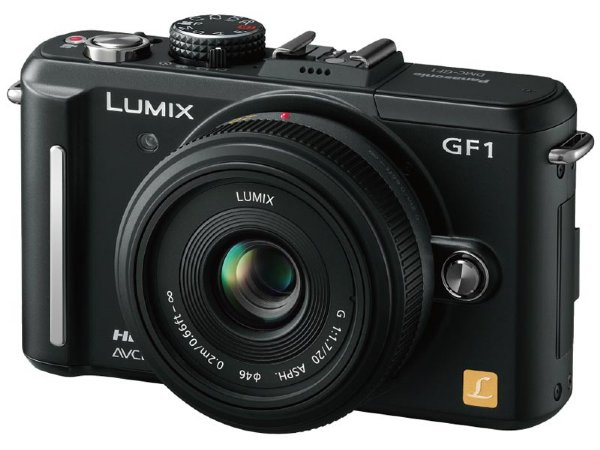
數位相機
繪圖軟體(小畫家)
掃瞄器
螢幕畫面擷取 ( Print Screen鍵加上小畫家或Hypersnap擷圖程式 )
GOM Player或KM Player播放程式影片擷圖功能
網路下載
JPG 最常用,可設定品質/壓縮比,中文維基說明
GIF 可製作成動畫,中文維基說明
PNG 適合網路,中文維基說明
BMP 點陣圖影像,中文維基說明
TIFF ,中文維基說明
RAW(NEF、CR2),數位相機拍攝的原始檔,通常需要轉成普通檔案格式才可使用中文維基說明
1~5格式可用影像處理相互轉換,但若是破壞性壓縮則會造成檔案品質下降
掃描舊照片可一次掃瞄多張再行分割
須先行設定解析度(100dpi, 200dpi, 300dpi......),一般不超過300dpi
待掃描圖片或照片、書本內頁應盡量平貼掃瞄器,以避免外界光線進入掃描器
部分掃描器預設動作會自動裁切白色背景,造成掃描圖像不完整,須調整掃描範圍
掃描結果出現歪斜情形可以影像處理校正之
掃瞄器玻璃表面須保持乾淨,避免異物、灰塵、指紋附著而影響掃描品質
Print Screen鍵加上小畫家程式,一次單張擷圖、存檔
Print Screen鍵加上Hypersnap擷圖程式,開啟Hypersnap擷圖程式,設定擷取與儲存參數後,每次按下Print Screen鍵即自動存檔
部分物件為立體、無法平面展開、尺寸過大時,以數位相機翻拍較恰當
在照明充足的柔和光線下翻拍 (設定白平衡 )
考慮光源的入射角度,避免反射光線直射鏡頭
若以閃光燈拍攝須打間接光 (隔白布或描圖紙、跳燈 )
以小型攝影棚拍攝效果較佳
翻拍書本時應將內頁盡量平整,可用夾具

建立資料夾目錄
卸除式磁碟(隨身碟)或隨身硬碟→建立第一層資料夾(姓名)→建立第二層資料夾螢幕擷圖-小畫家、螢幕擷圖-Hypersnap、網頁另存圖檔、軟體程式→
螢幕擷取-小畫家
Print Screen鍵加上小畫家程式(Windows附屬應用程式,不需額外安裝),一次單張擷圖、存檔
先前建立存放擷圖的資料夾螢幕擷圖-小畫家(如以上步驟)
調整視窗到待擷取狀態→按下Print Screen鍵
開始→程式集→附屬應用程式→開啟小畫家程式→編輯→貼上→檔案→儲存檔案→指定資料夾→檔名命名→選擇圖檔格式(png, 24位元點陣圖bmp)→存檔
不建議存成 jpg檔案格式,因小畫家的 jpg 檔案壓縮比過大,造成圖檔失真情形過於嚴重
下載安裝7-Zip壓縮解壓縮程式
因有部份程式安裝檔為壓縮檔,故必須先下載安裝7-Zip壓縮解壓縮程式,
詳細操作壓縮程式 7zip 下載 安裝 使用http://www.developershome.com/7-zip/
Hypersnap擷圖程式
Print Screen鍵加上Hypersnap擷圖程式,開啟Hypersnap擷圖程式,設定擷取與儲存參數後,每次按下Print Screen鍵即自動存檔
下載安裝 HyperSnap-DX
下載HyperSnap-DX_v5.602_tc_regedit.zip壓縮安裝檔:對超連結處按右鍵→另存目標→選擇資料夾→軟體程式→儲存
開啟軟體程式資料夾→滑鼠移至HyperSnap-DX_v5.602_tc_regedit.zip上方→按滑鼠右鍵→7-Zip→解壓縮檔案→Extract Files→OK→解壓縮完成
開啟HyperSnap-DX_v5.602_tc_regedit資料夾→開啟HyperSnap-DX(5.60.02CT).exe安裝檔→進入一般程式安裝步驟→安裝完成
HyperSnap-DX_v5.602_tc_regedit資料夾內有一個 HprSnap5.hs5lic檔案,將HprSnap5.hs5lic 放入C:\Program Files\HyperSnap-DX 5 資料夾中 即可完整使用
記得備份HprSnap5.hs5lic 這個檔 ,此檔經過數週後會自動消失,當開啟程式後出現要求授權視窗時,需再次複製放入C:\Program Files\HyperSnap-DX 5 資料夾中使用HyperSnap-DX
設定擷圖參數:開啟HyperSnap-DX→功能表擷取→擷取設定:包含擷取、按鈕、裁切與比例(可設定擷取畫面範圍)、檢視與編輯、複製與列印、快速儲存→勾選自動將每一次的擷取儲存成檔案、設定儲存路徑 X:\B2方亮歡\螢幕擷圖-Hypersnap、檔案名稱→套用→確定
調整視窗到待擷取狀態→按下Print Screen鍵
重複 2. 步驟
練習
網頁存檔 (儲存網頁顯示的圖片)
儲存單張圖片的網頁:可利用 游標移至圖片上→右鍵→另存圖片 儲存單張圖片。
儲存多張圖片的網頁:以IE為例,檔案→另存新檔→選擇儲存路徑→選擇存檔類型 網頁, 完整 (*.htm, *.html)→儲存,儲存後在指定資料夾內會顯示一個網頁檔及一個資料夾,資料夾內包含網頁中所有的圖片)
儲存網頁:Internet Explorer 版本7網頁存檔類型有四種:
如 2. 檔案→另存新檔→選擇儲存路徑→選擇存檔類型,選擇網頁, 完整 (*.htm, *.html)
網頁封存, 單一檔案 (*.mht):檔案→另存新檔→選擇儲存路徑→選擇存檔類型,選擇網頁封存, 單一檔案 (*.mht)→儲存,儲存後在指定資料夾內會顯示一個內含所有網頁元件的單一網頁檔,開啟時會顯示出所有的圖片。
網頁, 僅html (*.htm, *.html):檔案→另存新檔→選擇儲存路徑→選擇存檔類型,選擇網頁, 僅html (*.htm, *.html)→儲存,儲存後在指定資料夾內只會顯示一個網頁檔(*.htm, *.html),沒有資料夾
文字檔 (*.txt):將網頁儲存成文字檔 (*.txt),只有純文字的內容。