基礎影像處理
1.
相片管理
儲存於記憶卡,記憶卡照片必須另存於二處硬碟後後方可刪除
若儲存於電腦本機磁碟,儲存於非系統磁碟為佳,一般C槽為系統磁碟,其餘非系統磁碟
2. 看圖程式
Windows相片檢視器
Picasa相片檢視器
ACDSee
3.
影像處理程式
Photoshop
PhotoImpact
Lightroom
光影魔術手
小畫家
Pacasa3
ACDSee Pro 2.5
看圖
圖檔管理
影像處理
批次處理
ACDSee看圖程式下載
右鍵>另存目標
ACDSeePro2.5.zip
解壓縮 ACDSeePro2.5.zip得到

ACDSeePro25 zh-tw.exe(安裝檔)
ACDSeePro25.exe(破解檔),先執行安裝檔


選擇試用版


安裝完成後將ACDSeePro25.exe檔案複製

開啟Program Files>ACD Systems>ACDSee Pro>2.5資料夾
貼上ACDSeePro25.exe檔案

出現同名檔案>複製並取代>完成
ACDSee使用介面
(ACDSee10與ACDSee Pro2.5介面接近)
主功能表
檔案、編輯、檢視、縮放、修改、工具、說明

主工具列

編輯工作工具列

狀態列

設定檢視狀態
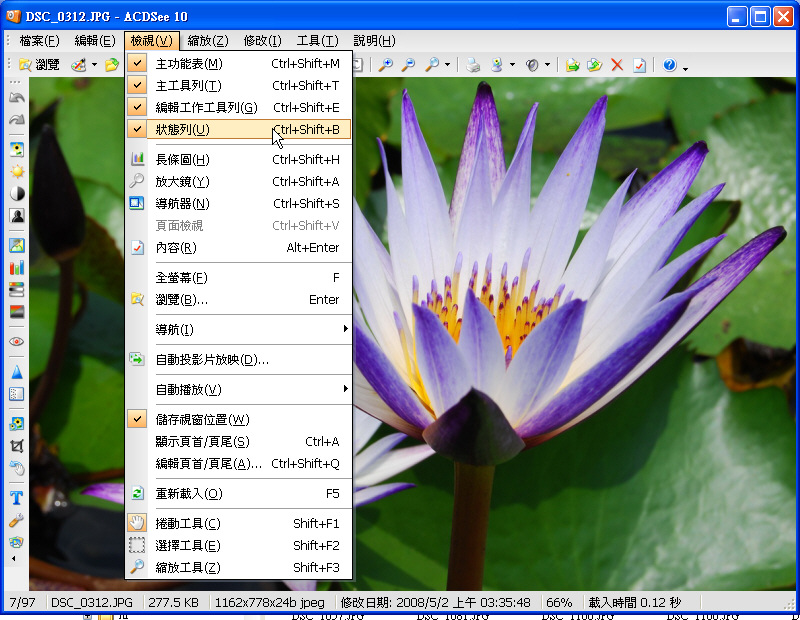
瀏覽功能
主工具列→瀏覽
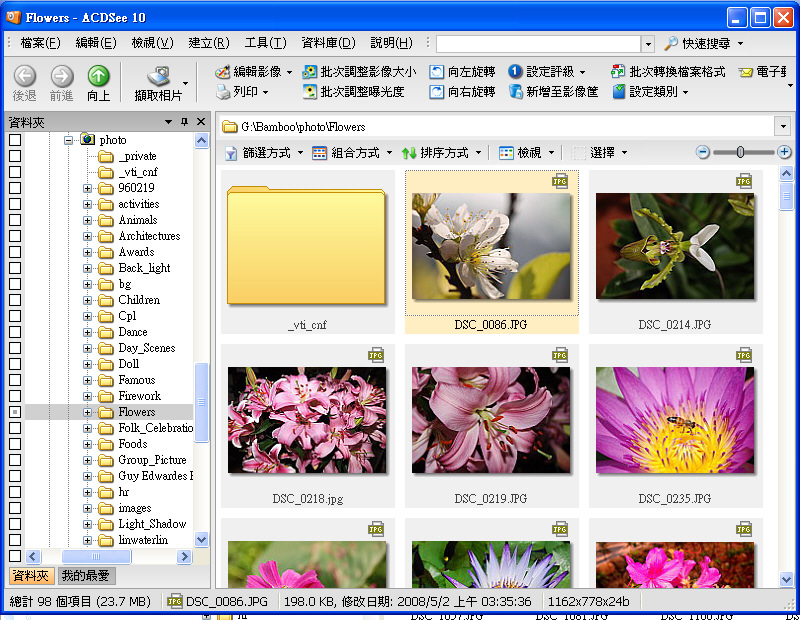
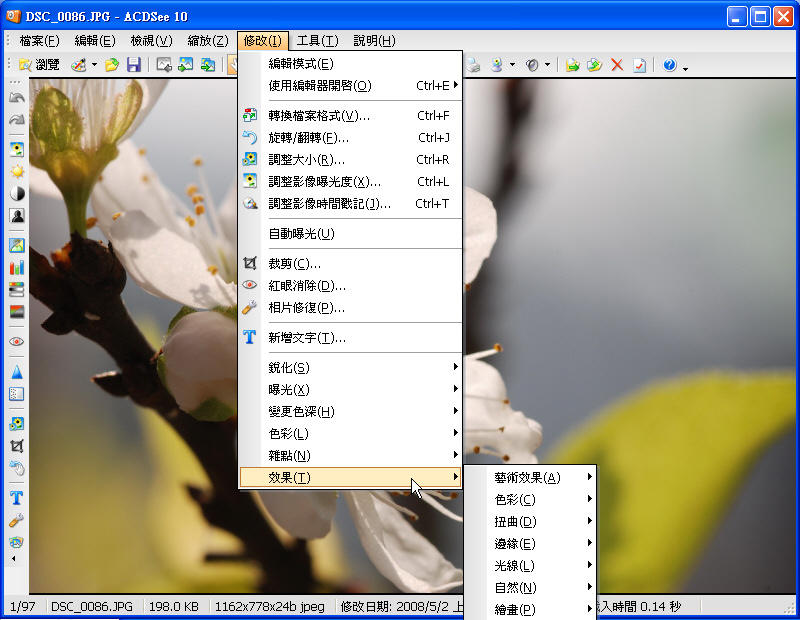
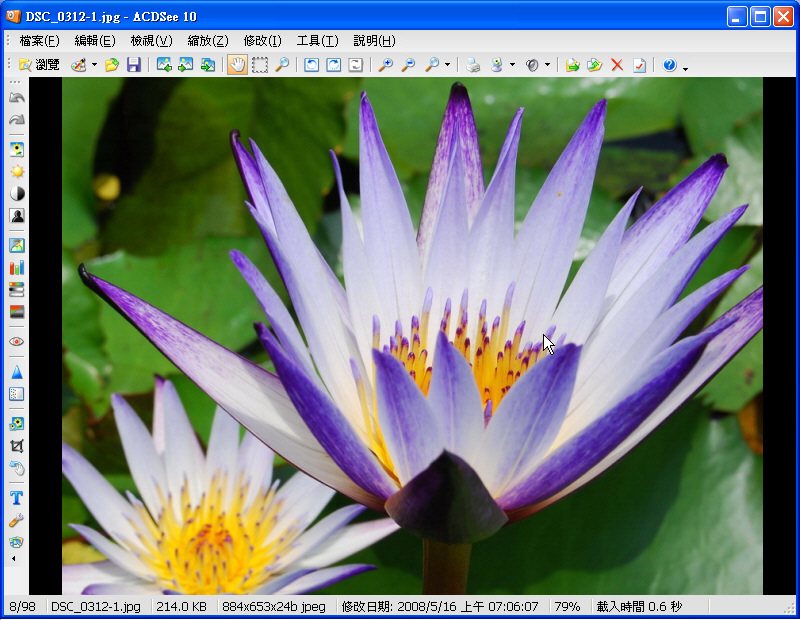
基本影像處理
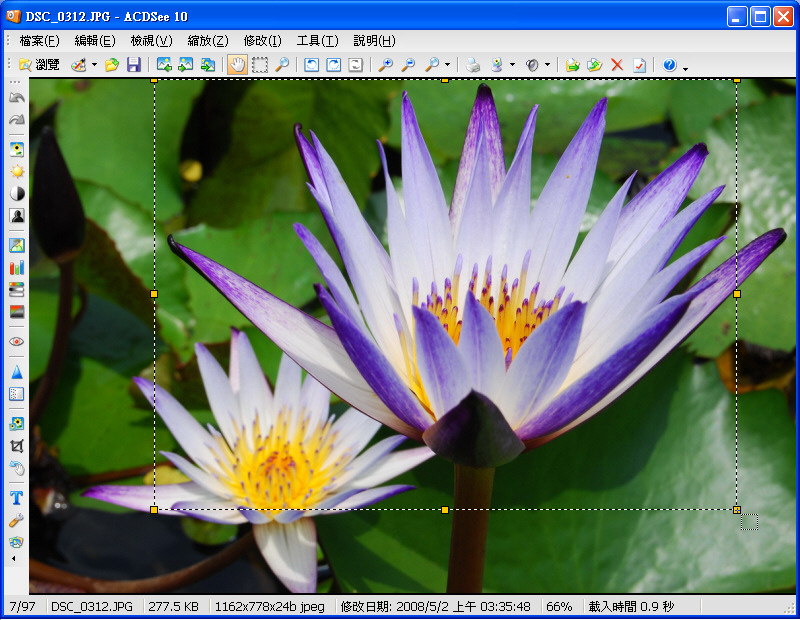
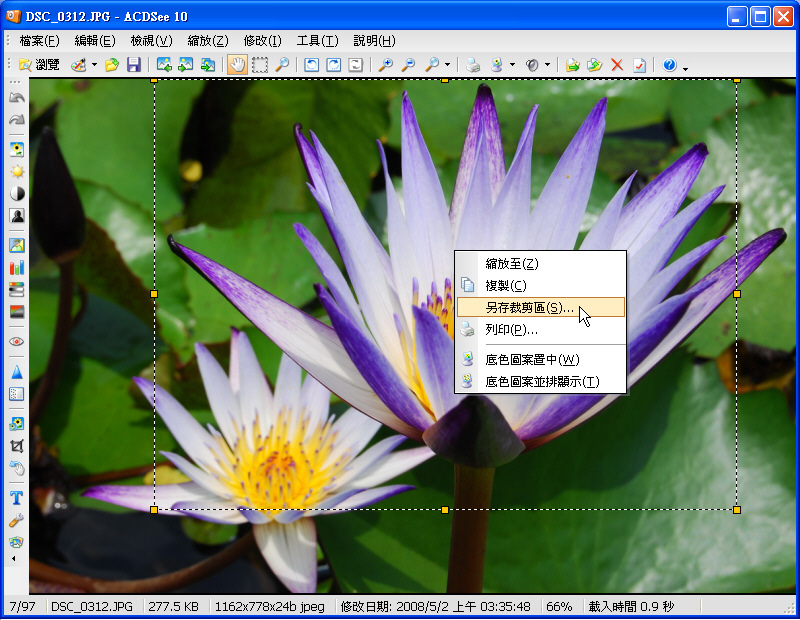
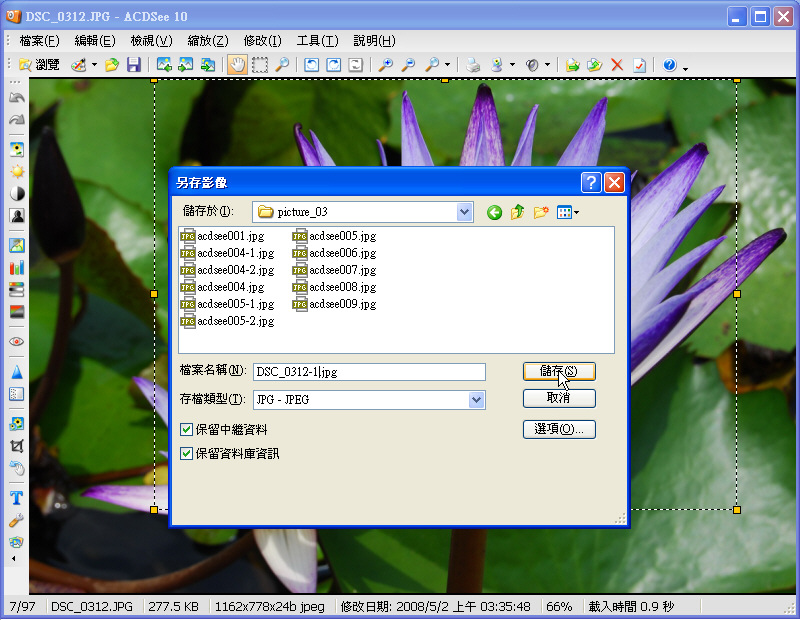
裁剪功能
在縮放適合影像狀態下,可以左鍵任意拖曳選區→右鍵→另存剪裁區→儲存
調整亮度
調整色階
調整色偏
調整陰影/高光
新增文字
相片修復
修改→效果
批次處理
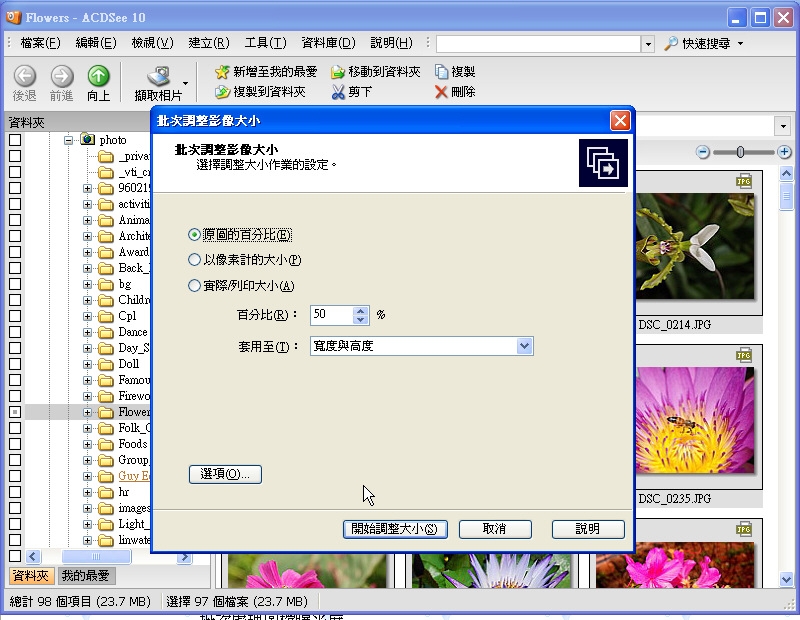
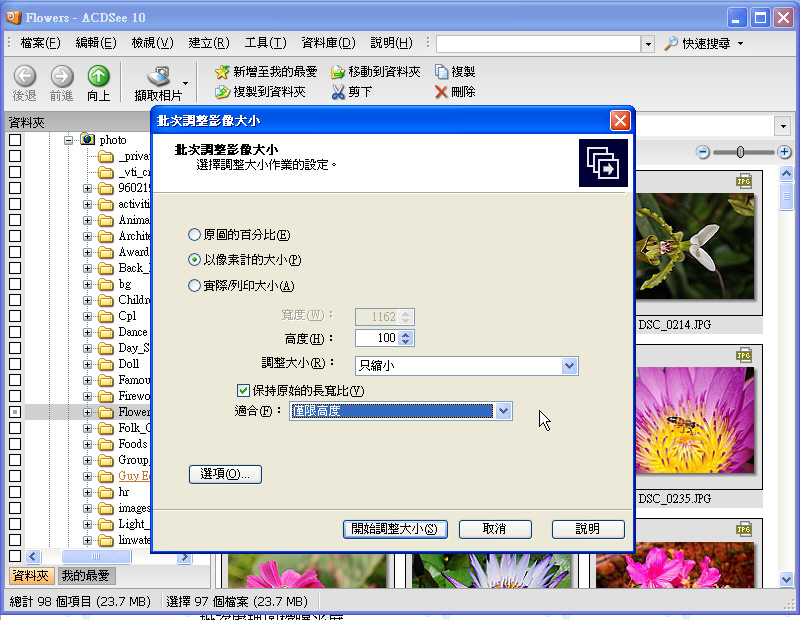
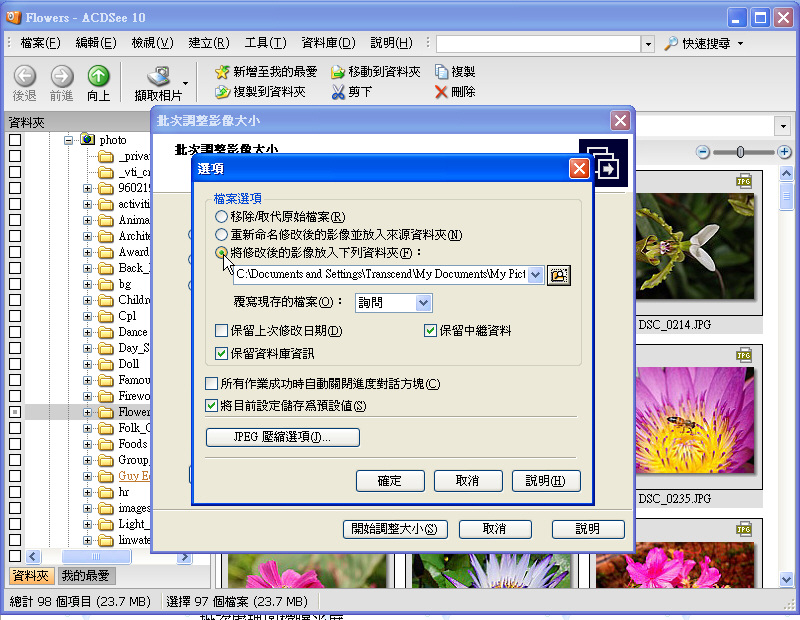
批次處理圖檔調整大小
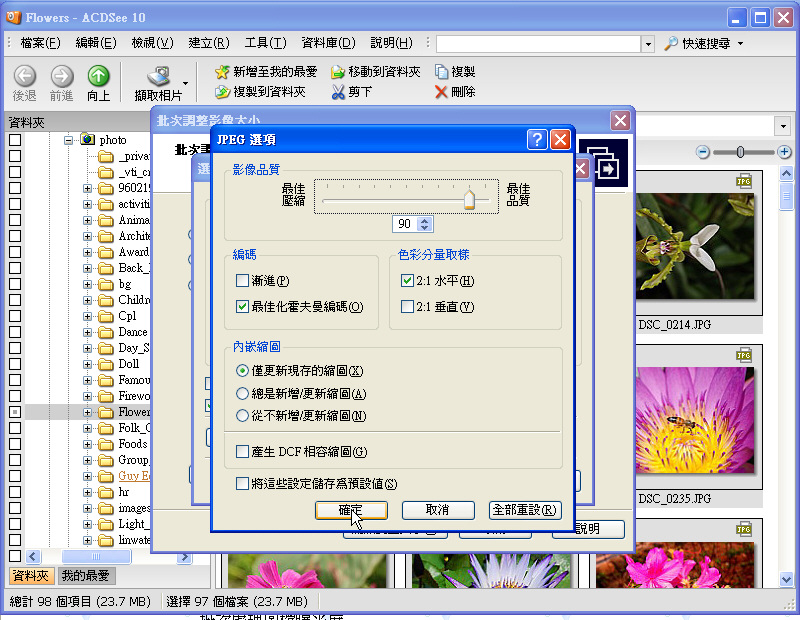
瀏覽狀態→選取圖檔(或是編輯→全部選擇)→工具→調整影像大小→選擇以原圖百分比或像素計→選項,移除或取代、重新命名、另存到資料夾→JPEG壓縮選項,選擇影像品質
預設為 85%→確定→確定→開始調整大小
批次處理圖檔轉檔
批次處理圖檔曝光度
批次處理圖檔檔名變更
品質壓縮比設定
批次處理不同品質壓縮比,設資料夾
JPG100、JPG95、JPG85、JPG70、JPG0,分別處理後比較檔案大小與品質
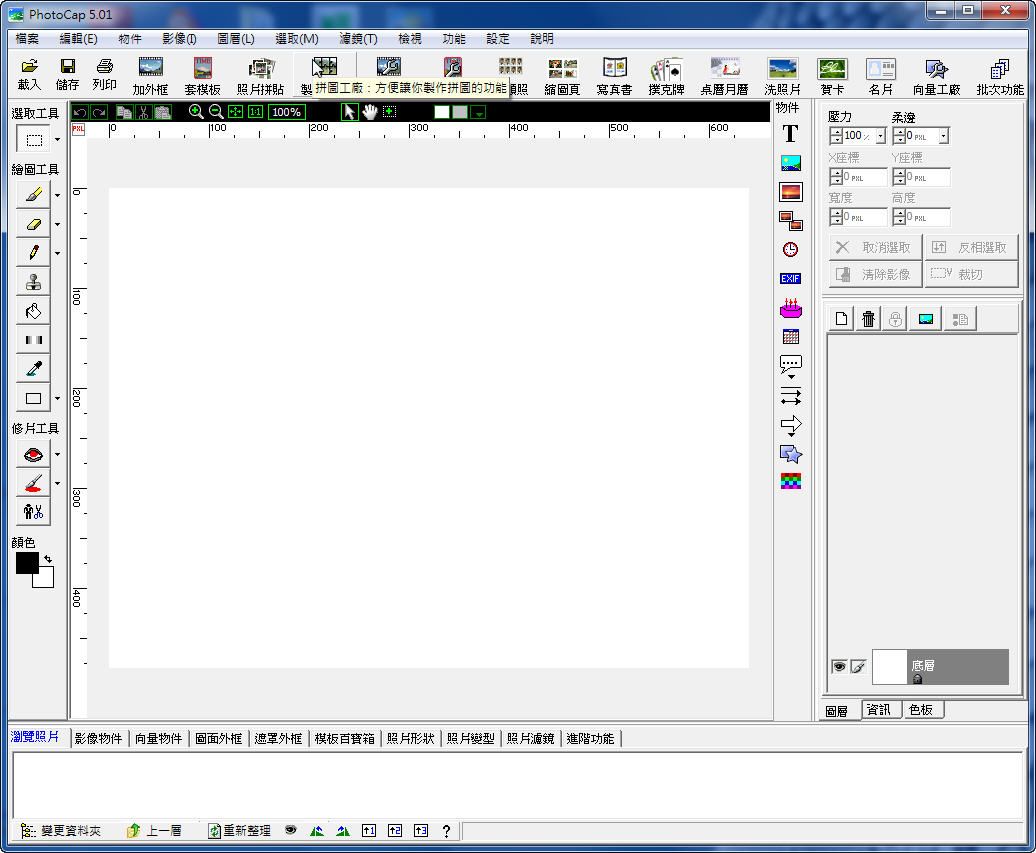
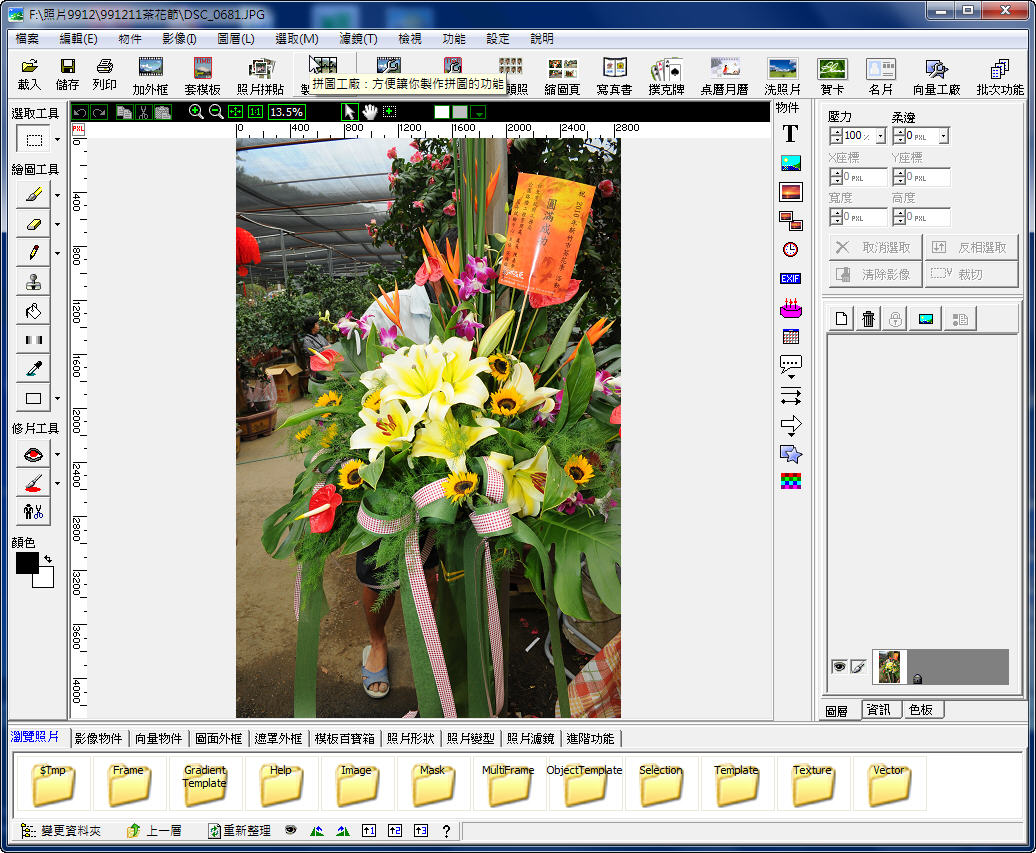
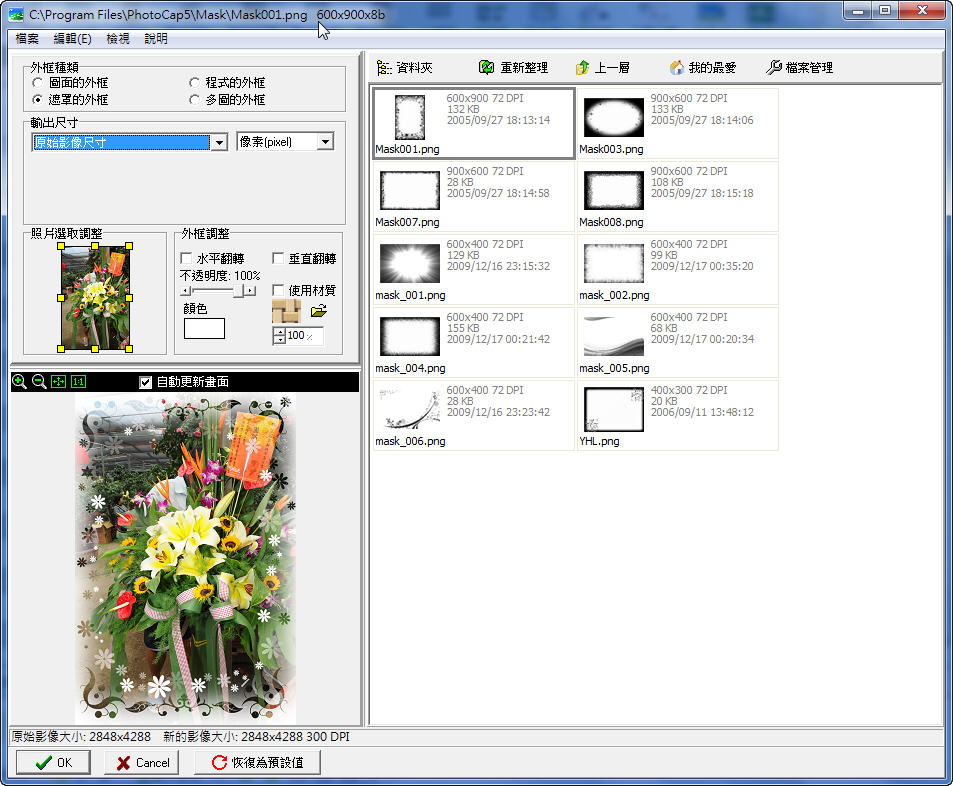
Photocap免費軟體 免費且功能強大的軟體
下載Photocap
5.01