第三次外拍
6/16(六)
6/17(日)
6/23(六)
拍攝題材:三峰日出+荷花
集合地點:清晨四點--光武國中校門口(三峰日出)、八點:靜心湖或新埔枋寮(荷花)
下次教室上課 6/25
成果展作品挑選
基礎影像處理
1.
相片管理
儲存於記憶卡,記憶卡照片必須另存於二處硬碟後後方可刪除
若儲存於電腦本機磁碟,儲存於非系統磁碟為佳,一般C槽為系統磁碟,其餘非系統磁碟
2. 看圖程式
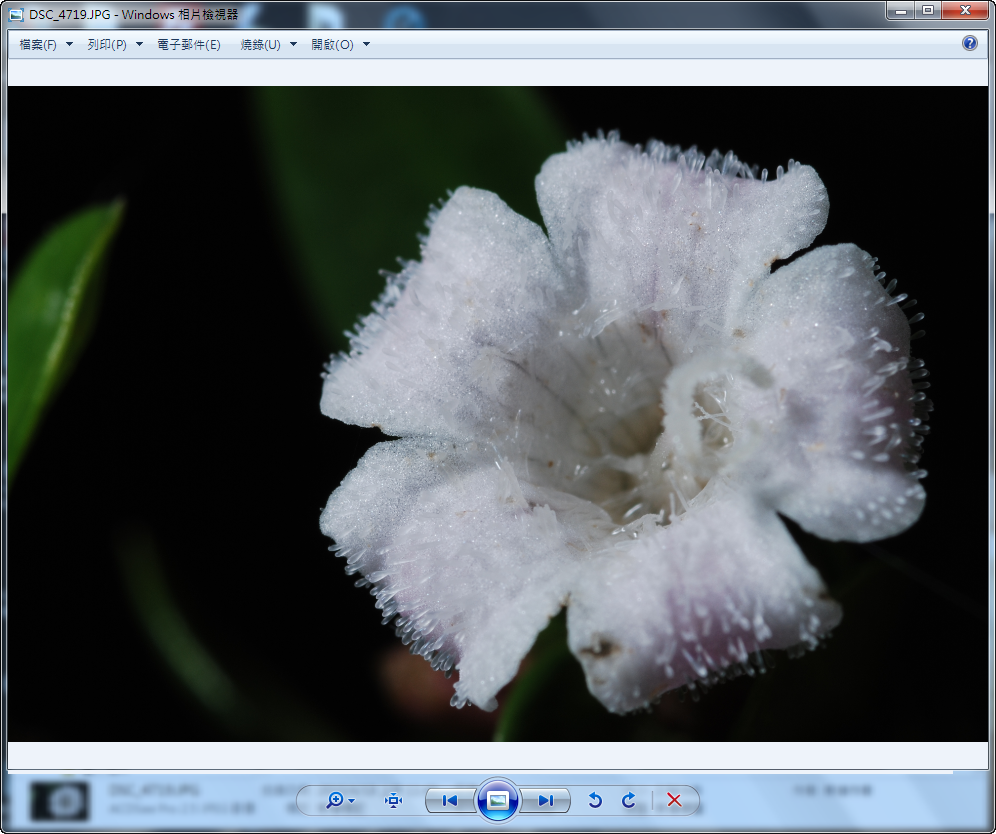
Windows相片檢視器
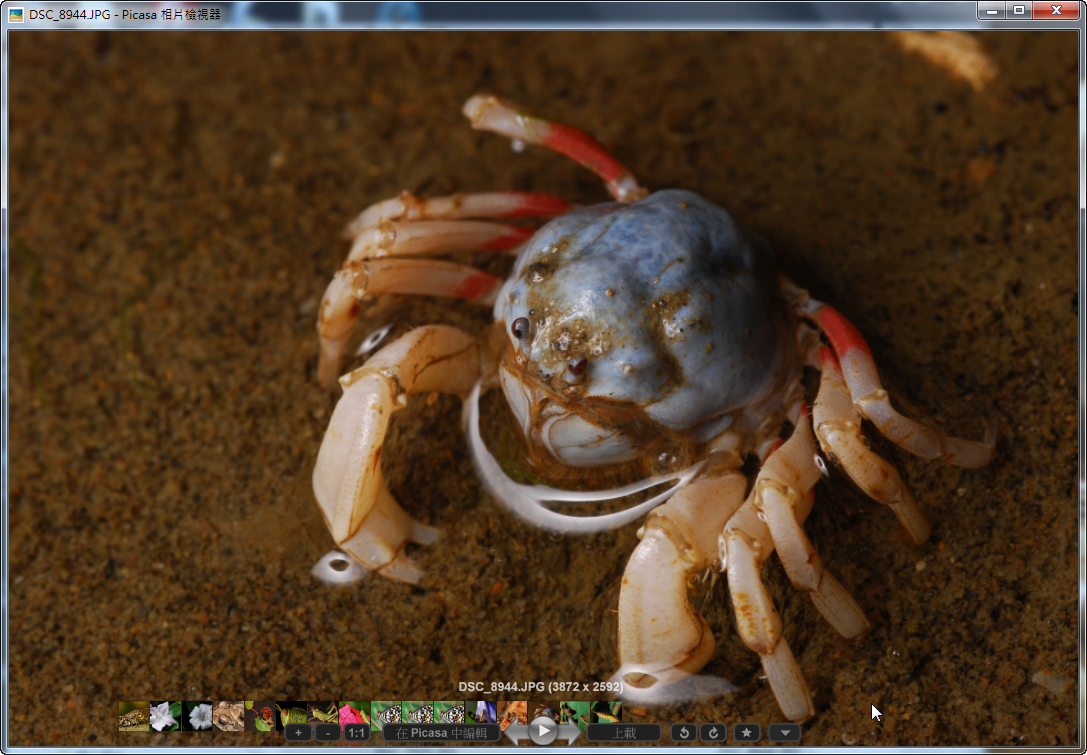
Picasa相片檢視器
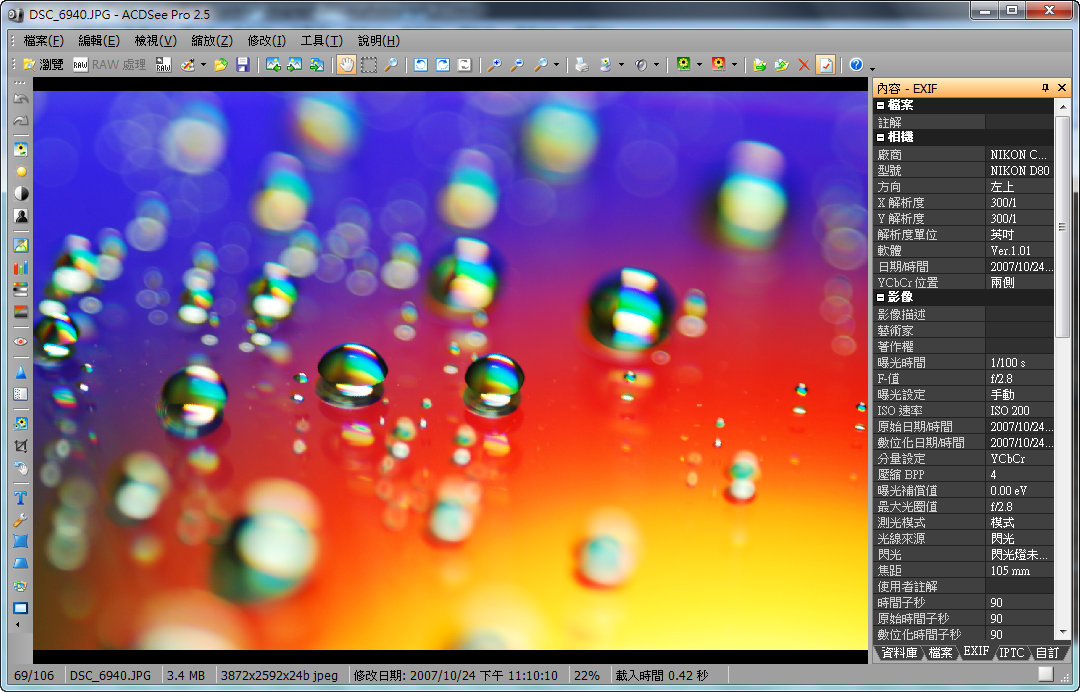
ACDSee
3.
影像處理程式
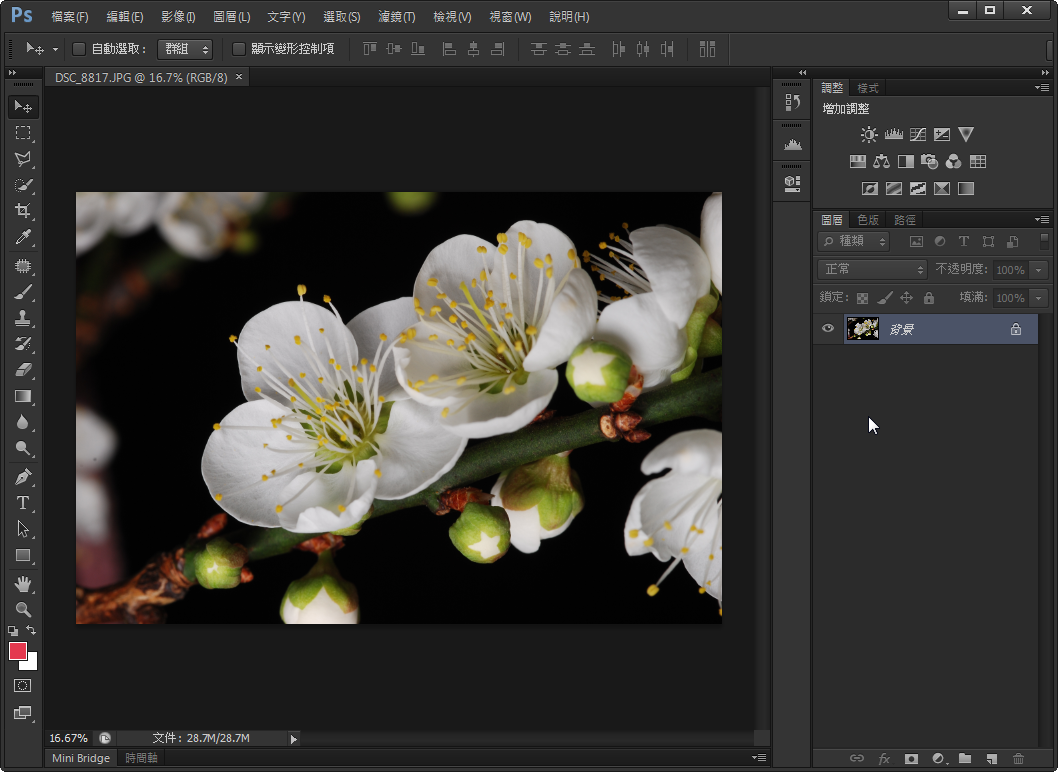
Photoshop
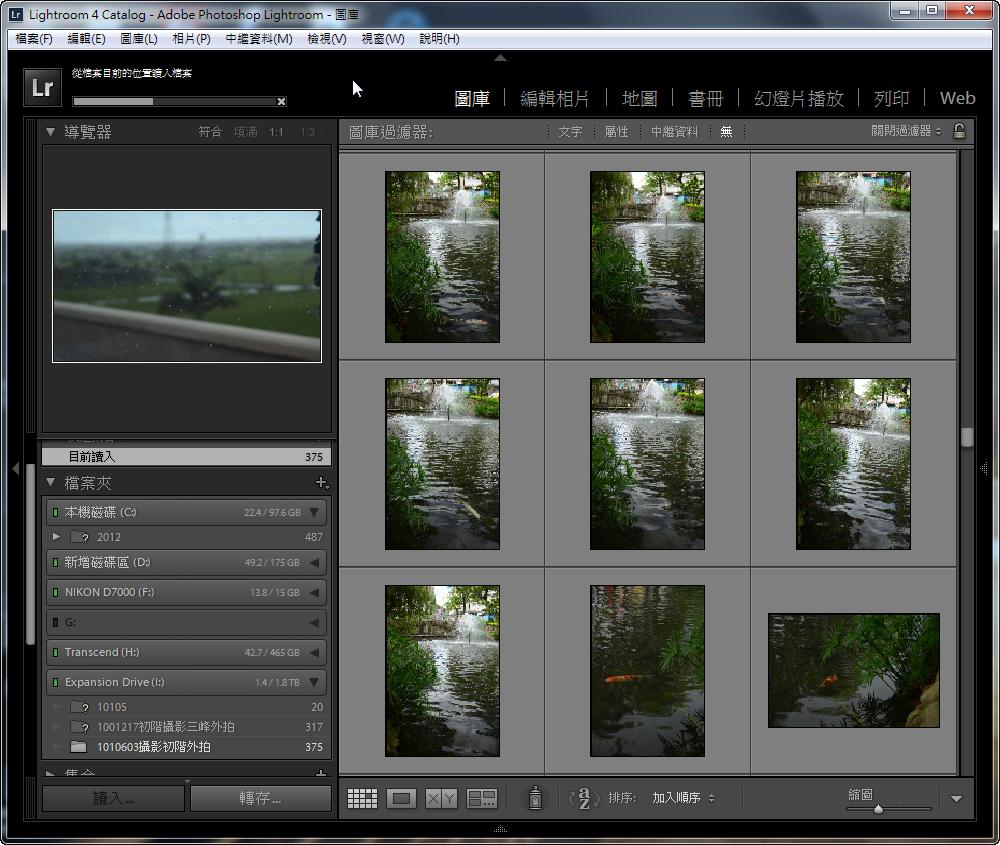
Lightroom
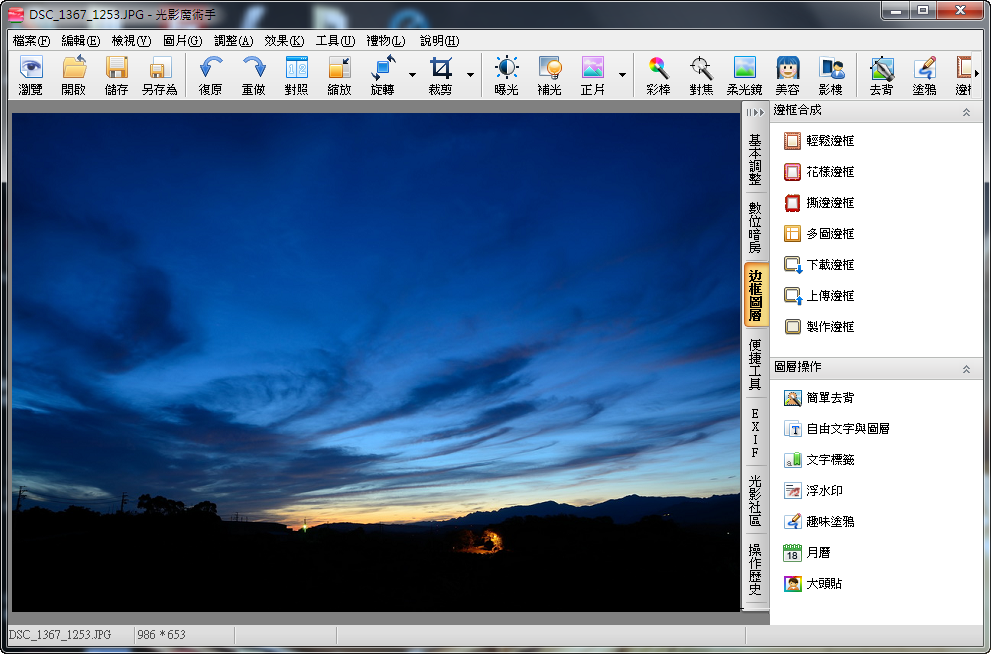
光影魔術手
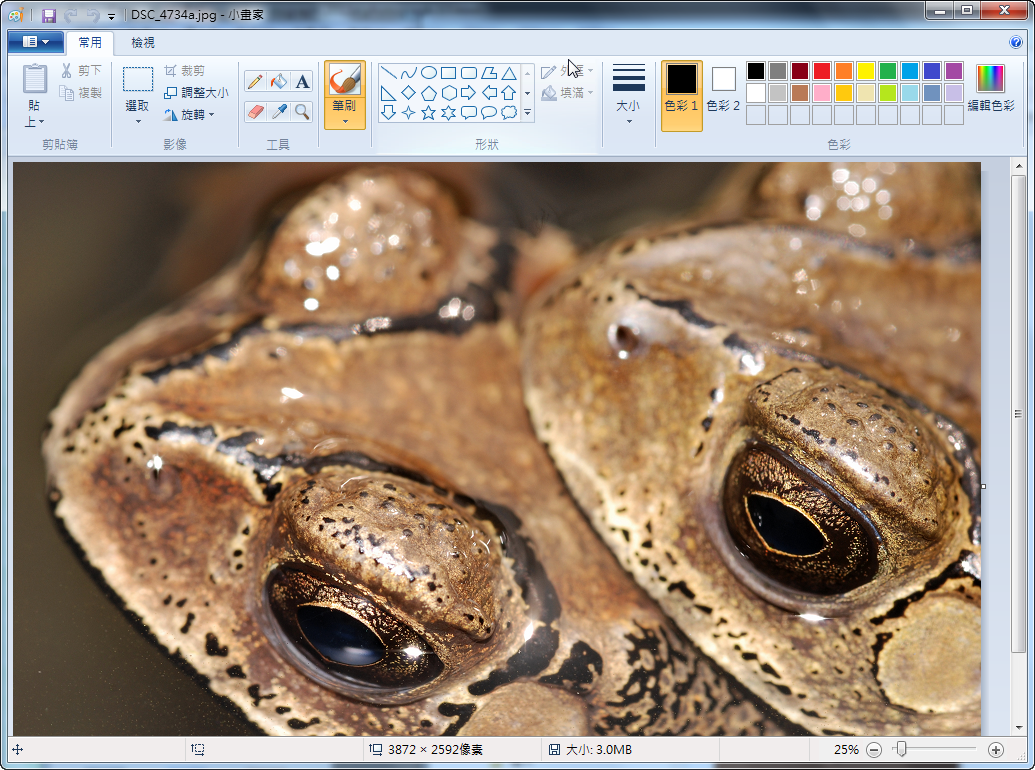
小畫家
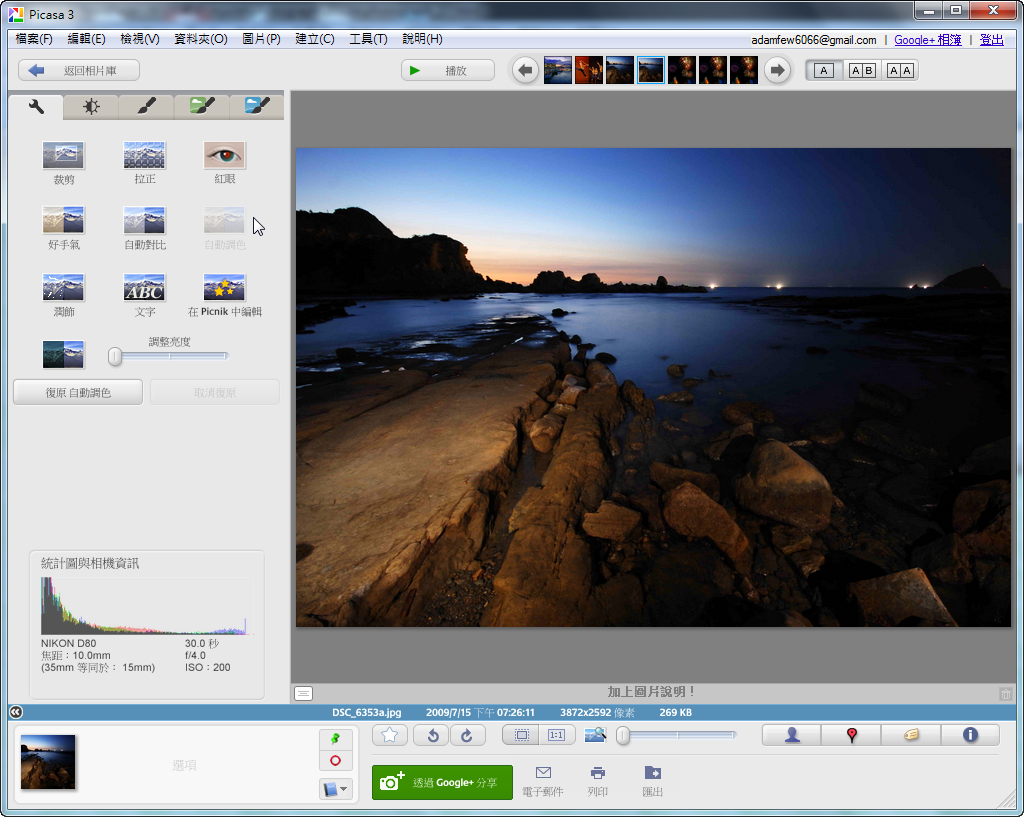
Pacasa3
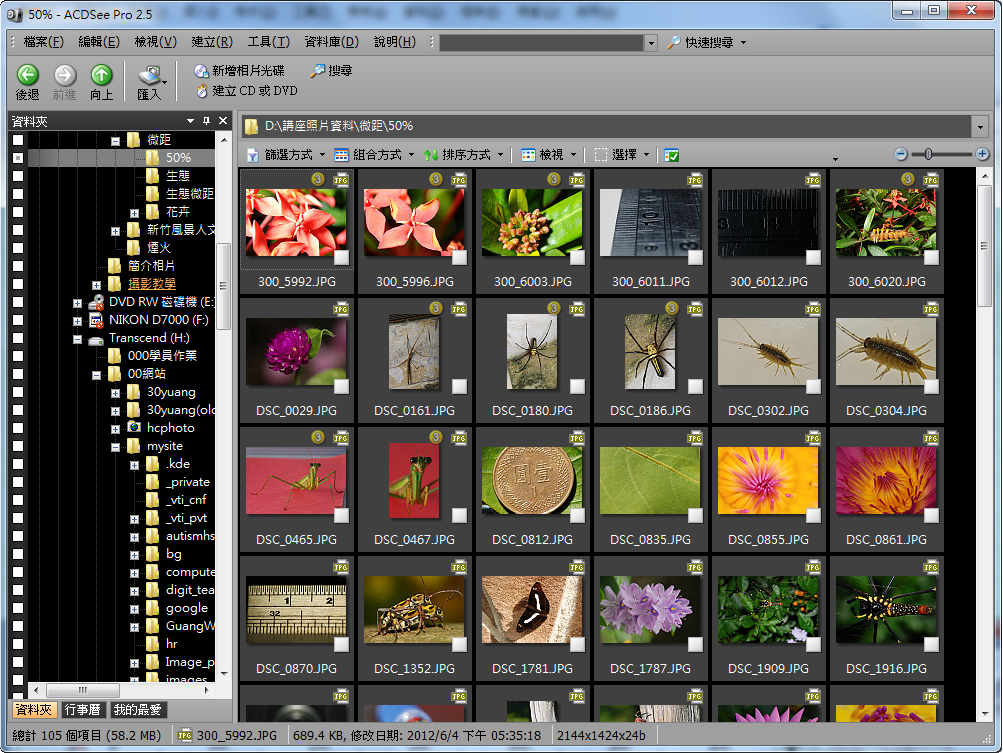
ACDSee Pro 目前最新為ACDSee Pro
5版本,教學示範為版本
檢視 (看圖)
圖檔管理
影像處理
批次處理
ACDSee Pro
2.5下載
點選右邊連結
ACDSee看圖程式下載
右鍵>另存目標
ACDSeePro2.5.zip
解壓縮 ACDSeePro2.5.zip得到2個檔案

ACDSeePro25 zh-tw.exe(安裝檔)
ACDSeePro25.exe(破解檔),先執行安裝檔


選擇試用版


自動會開啟acdsee網路頁面,請關閉

桌面會產生ACDSee Pro 2.5捷徑

複製解壓縮檔案之一 ACDSeePro25.exe

開啟Program Files>ACD Systems>ACDSee Pro>2.5資料夾
貼上ACDSeePro25.exe檔案

出現同名檔案>選擇複製並取代>完成

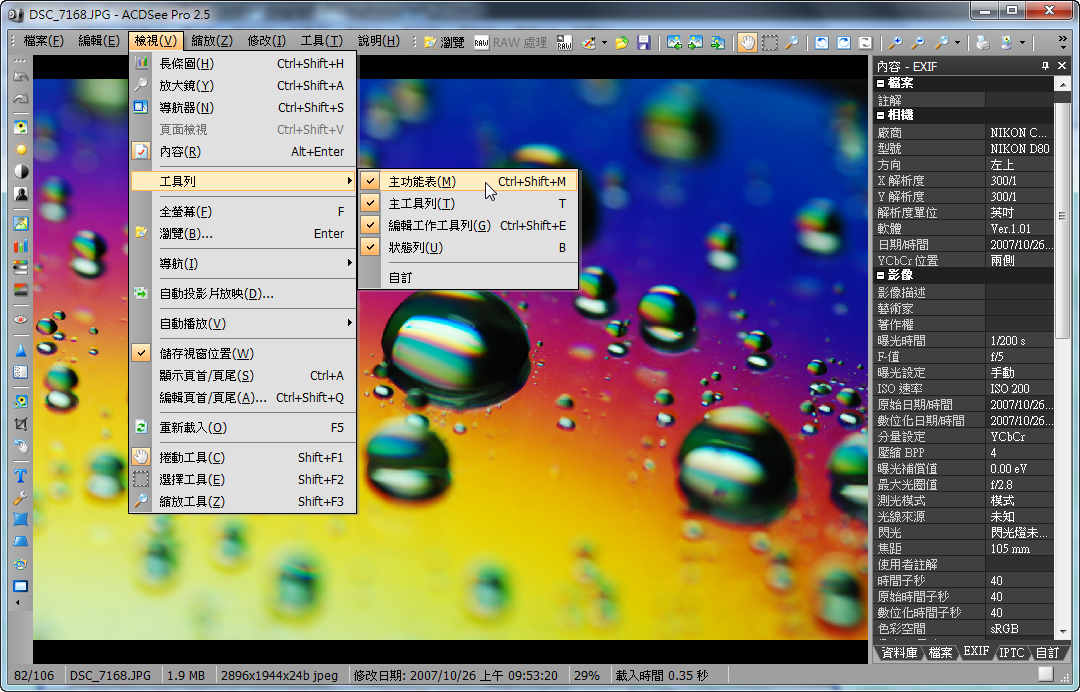
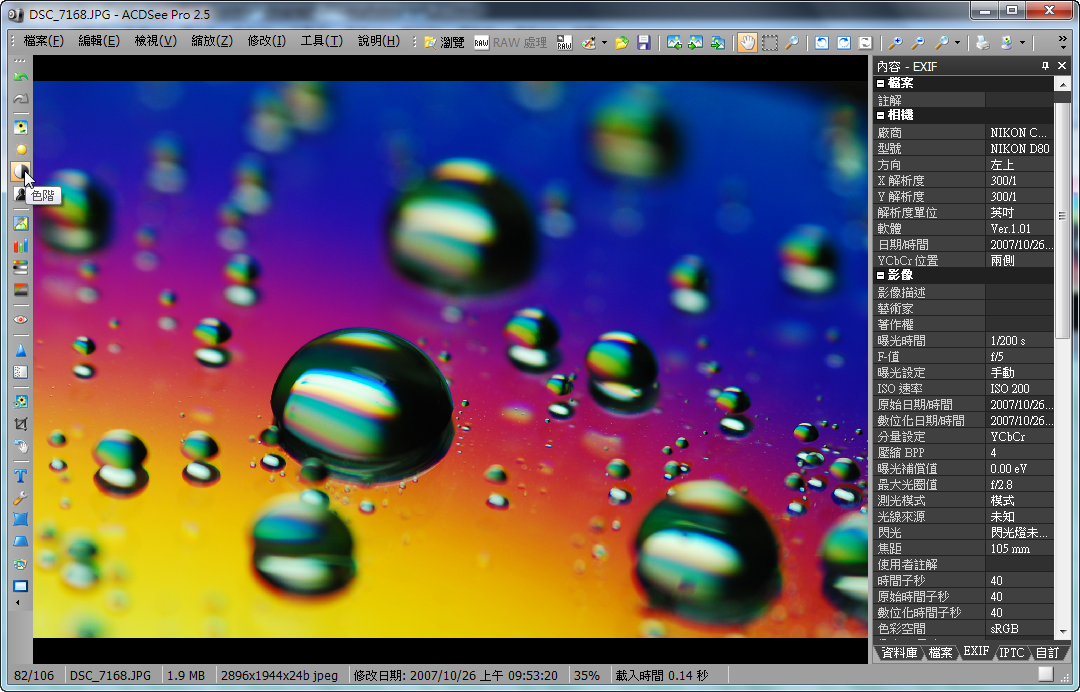
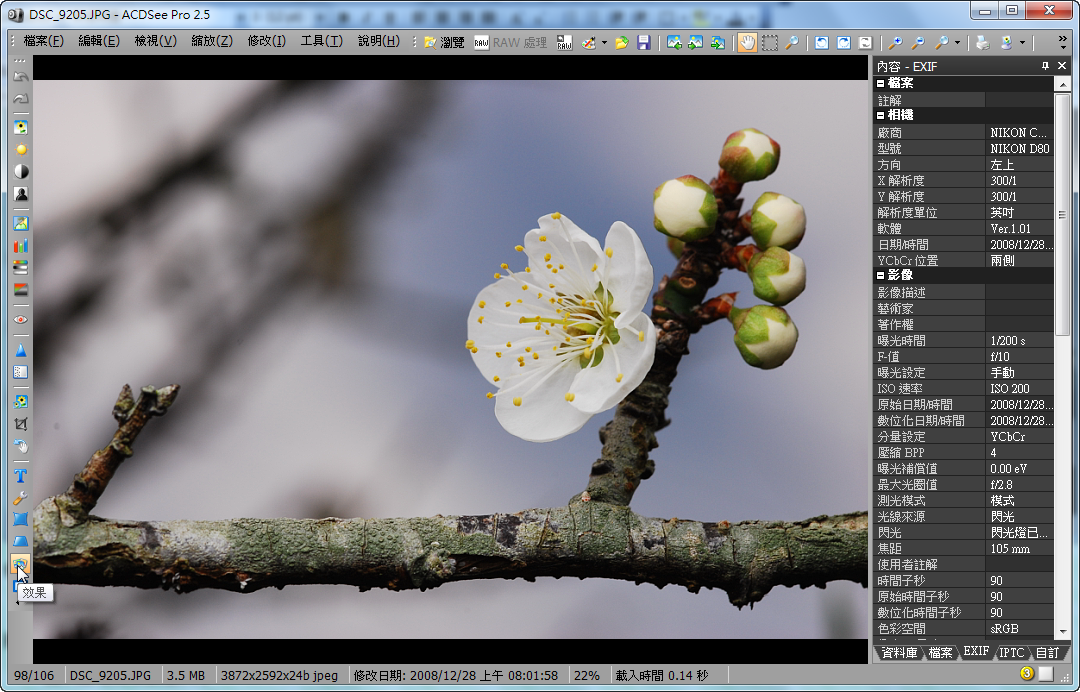
ACDSee使用介面 (ACDSee Pro2.5)
主功能表
檔案、編輯、檢視、縮放、修改、工具、說明

主工具列

編輯工作工具列

狀態列

設定檢視狀態
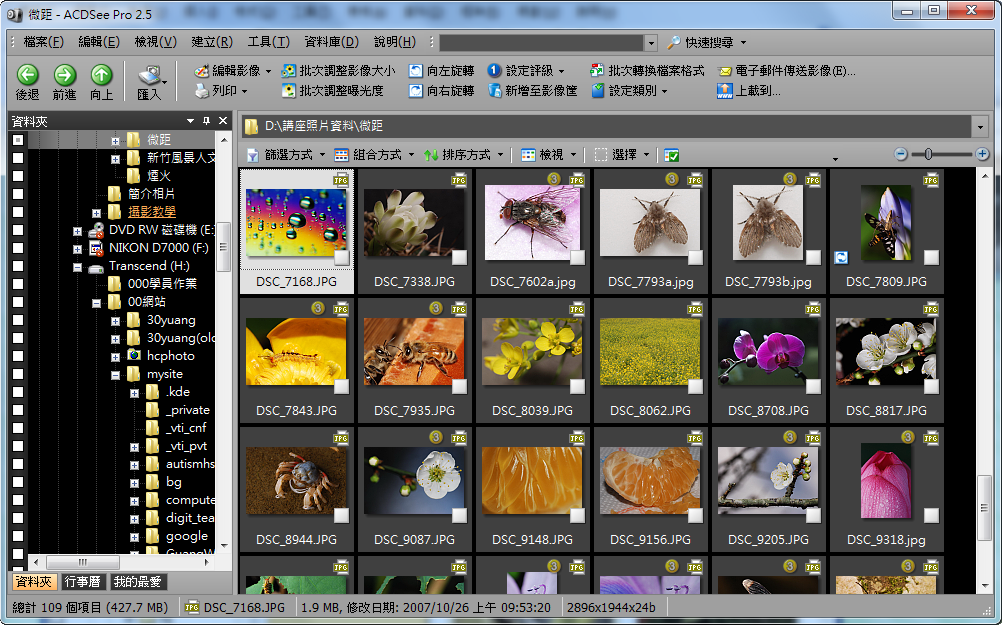
瀏覽功能
主工具列→瀏覽
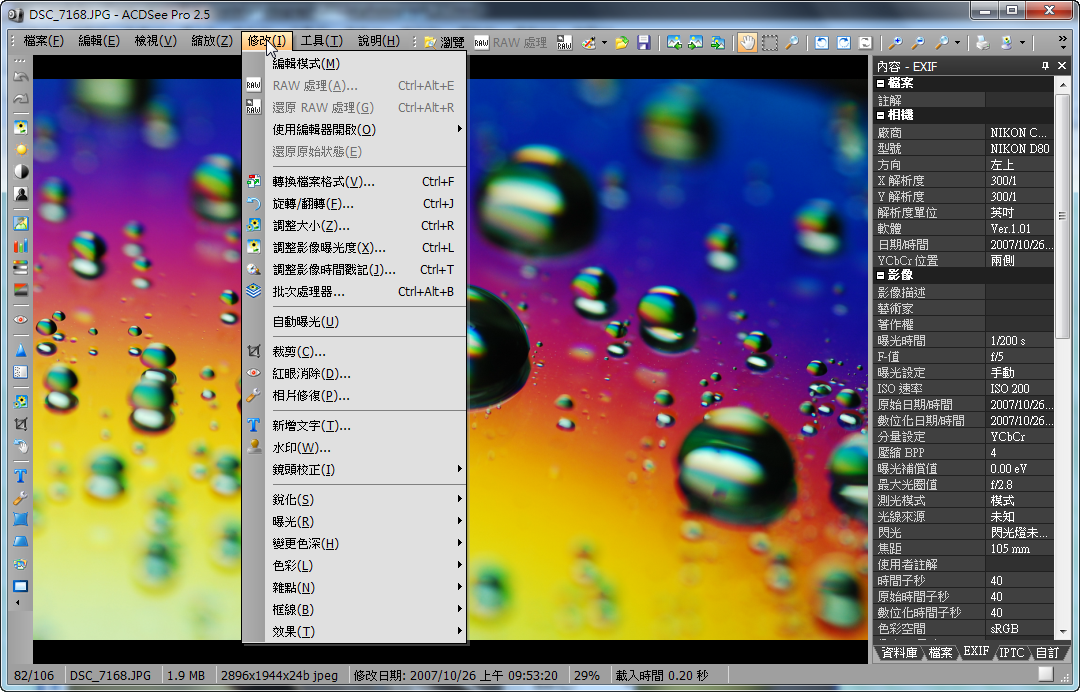
基本影像處理
修改下拉式功能表,相當於編輯工作工具列項目
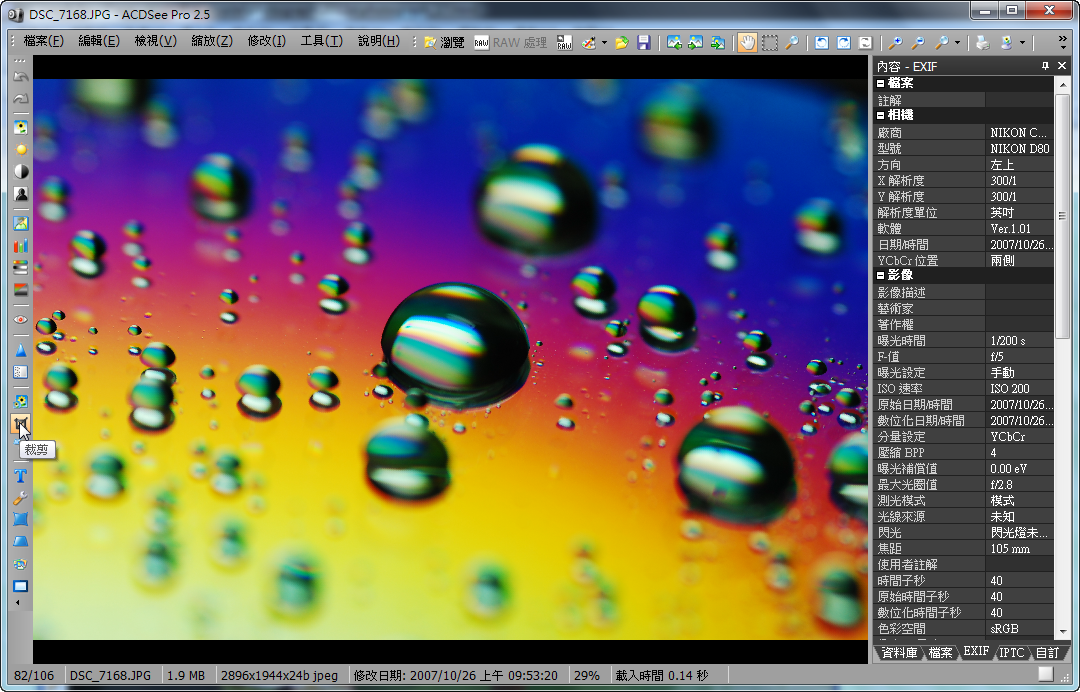
裁剪功能
點選裁剪工具
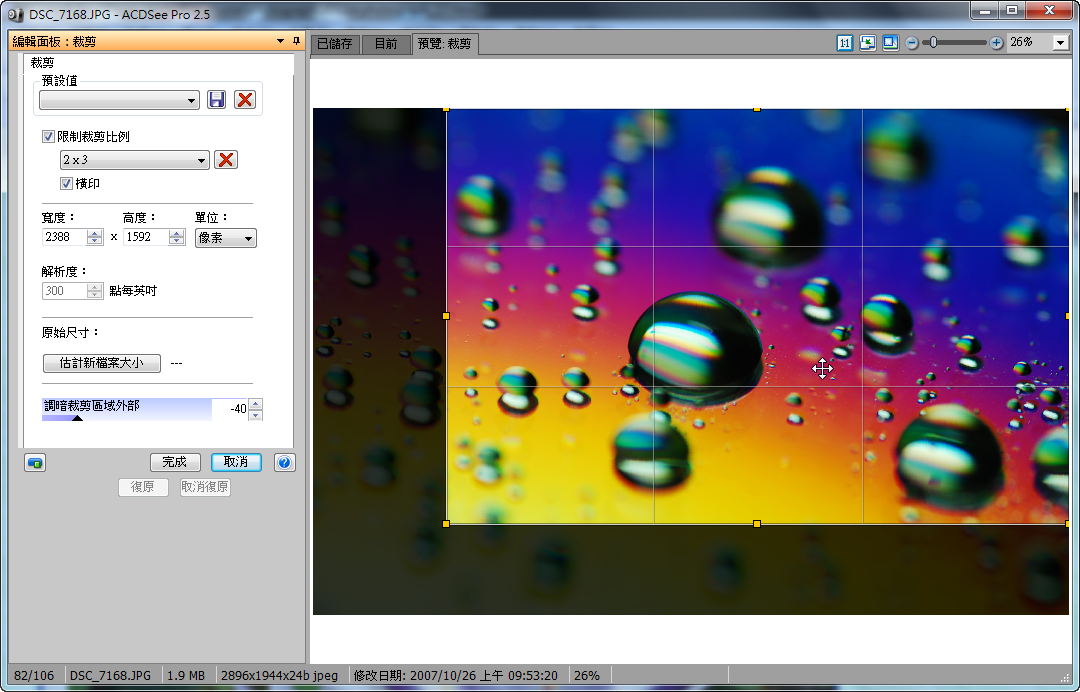
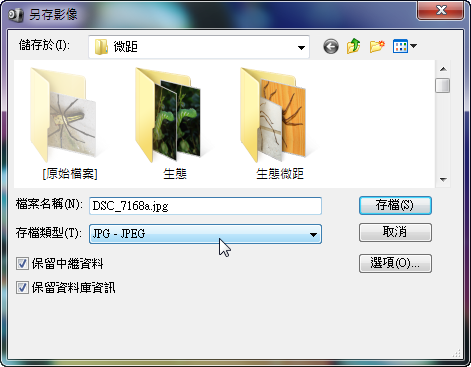
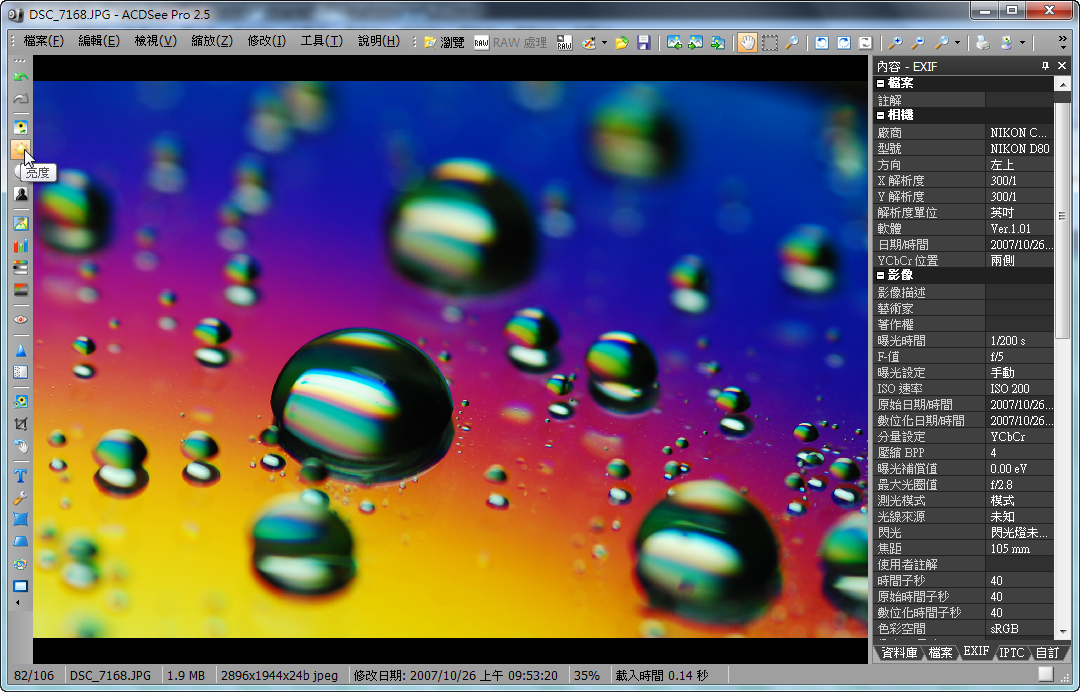
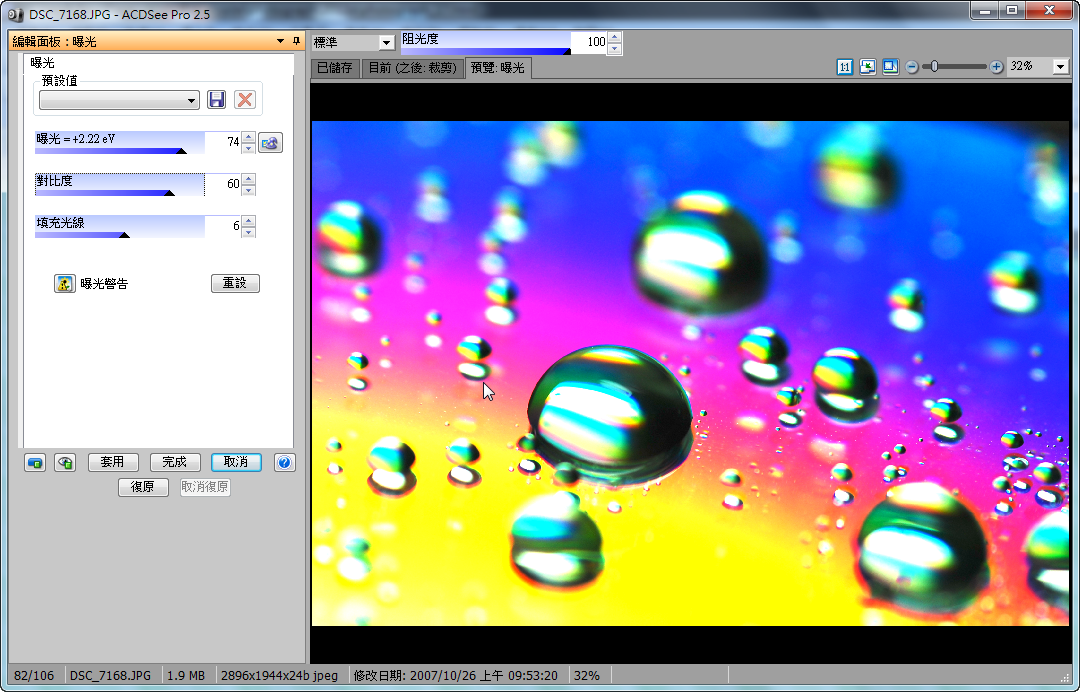
調整亮度
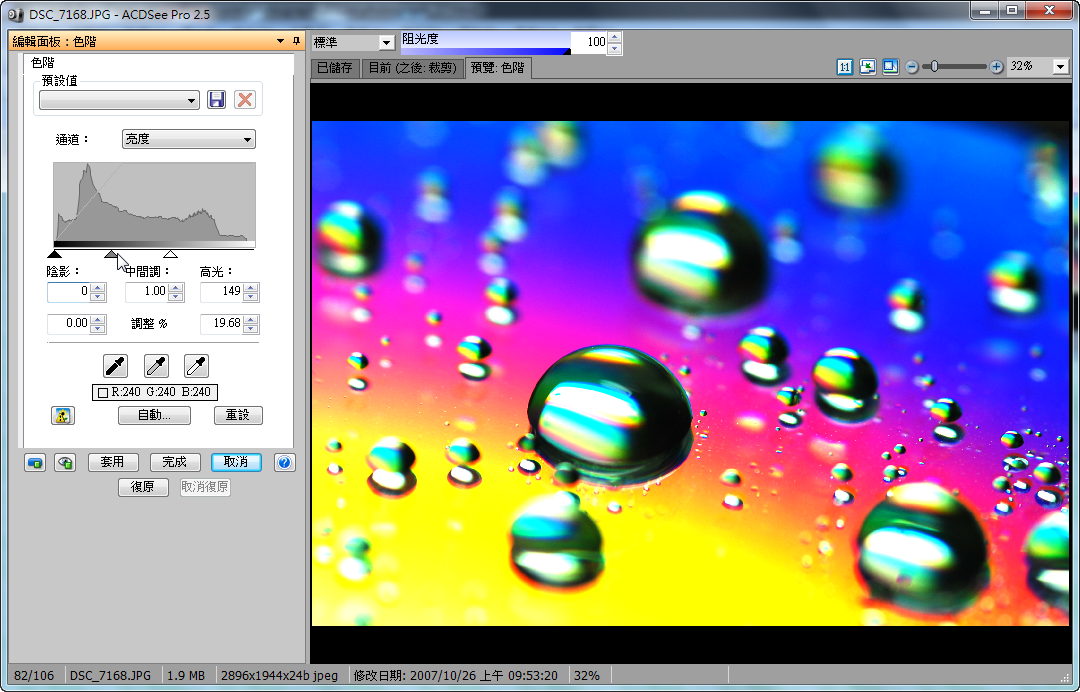
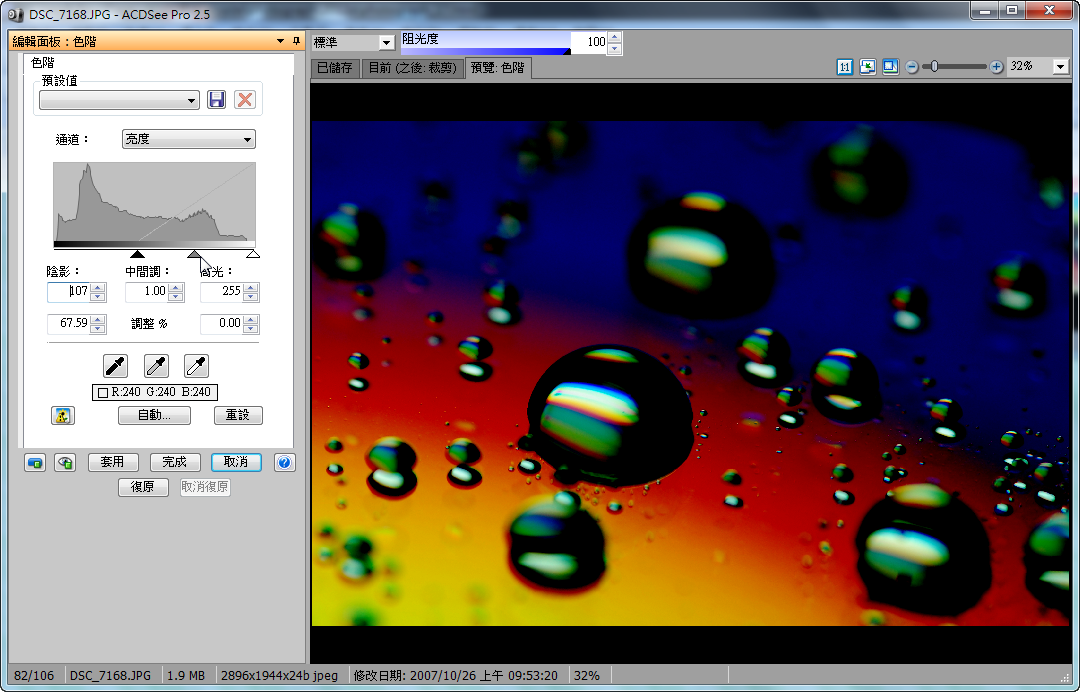
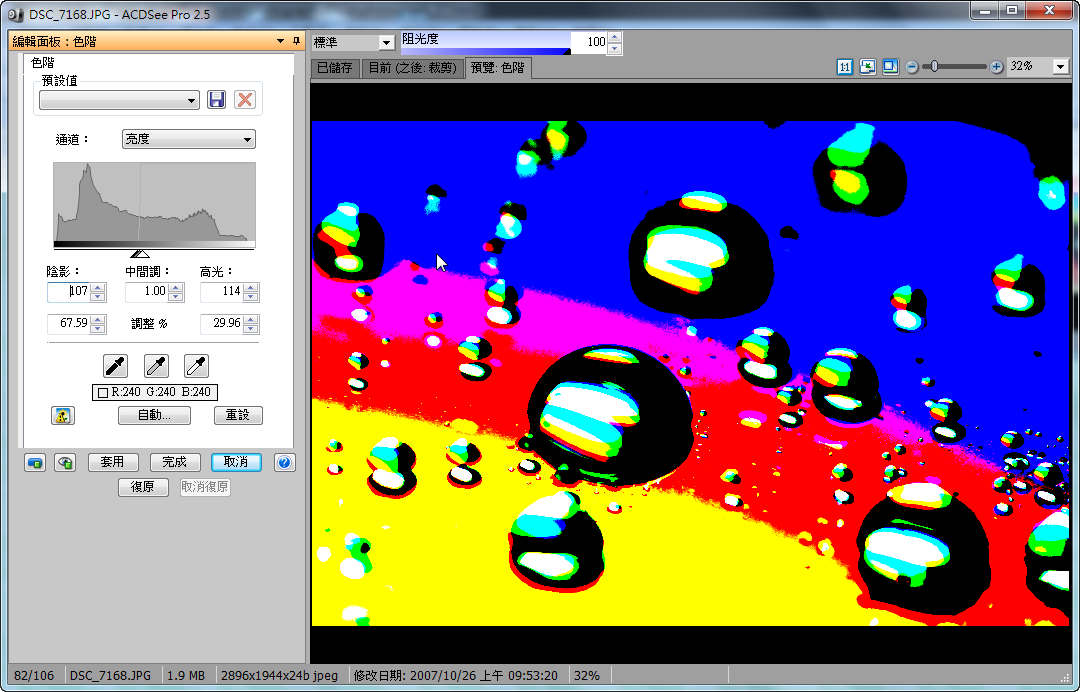
調整色階
調整色偏
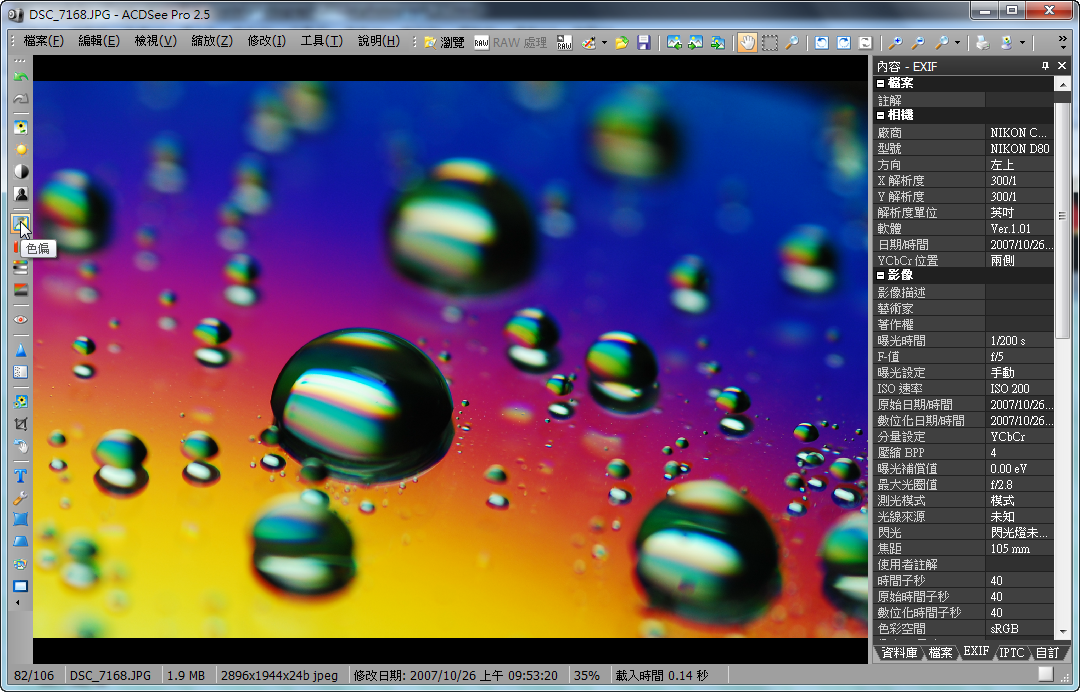
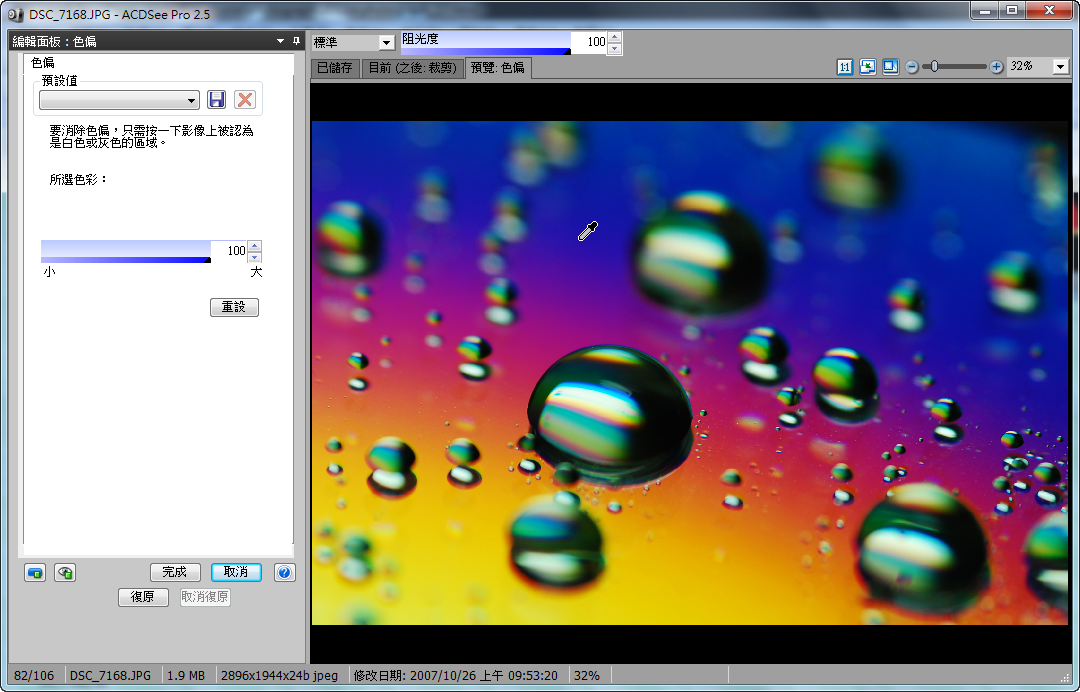
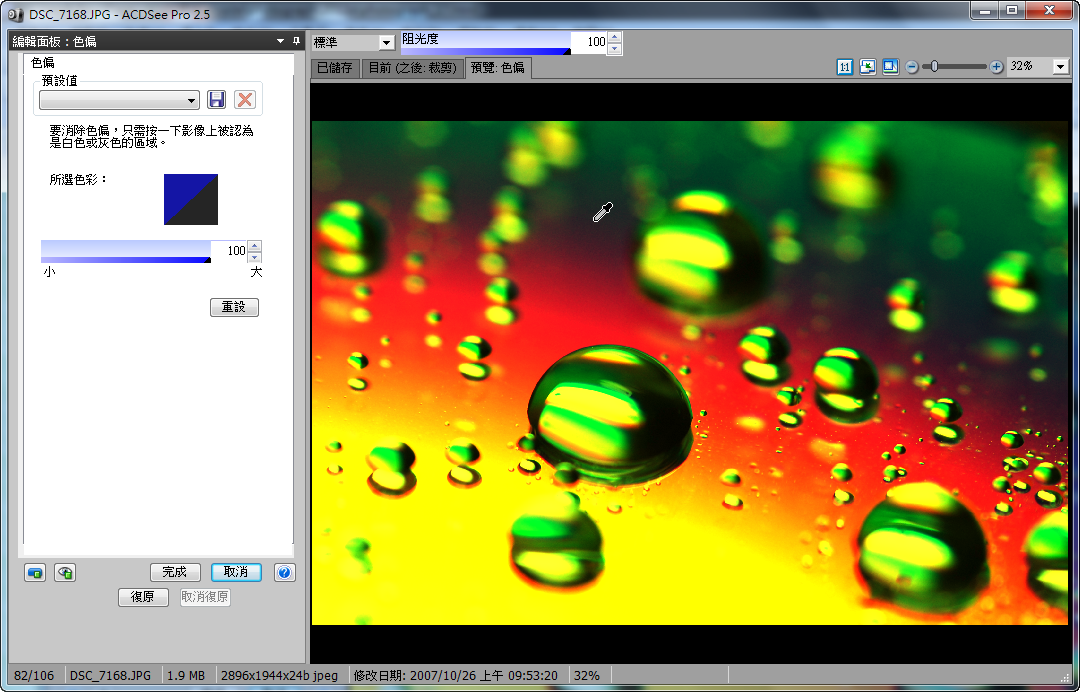
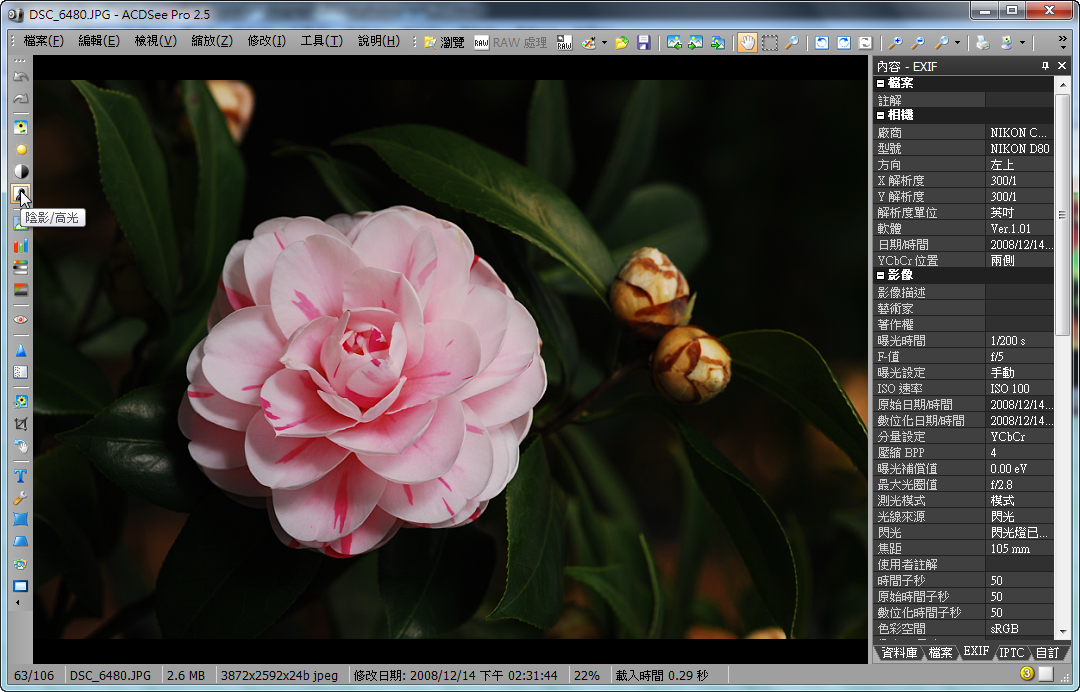
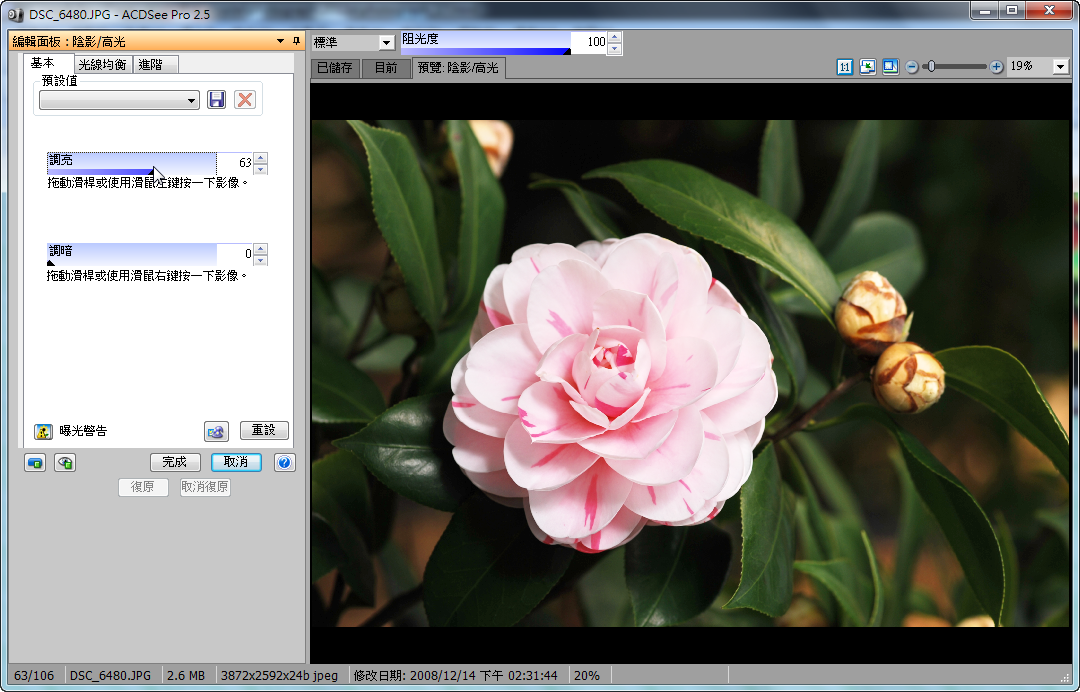
調整陰影/高光
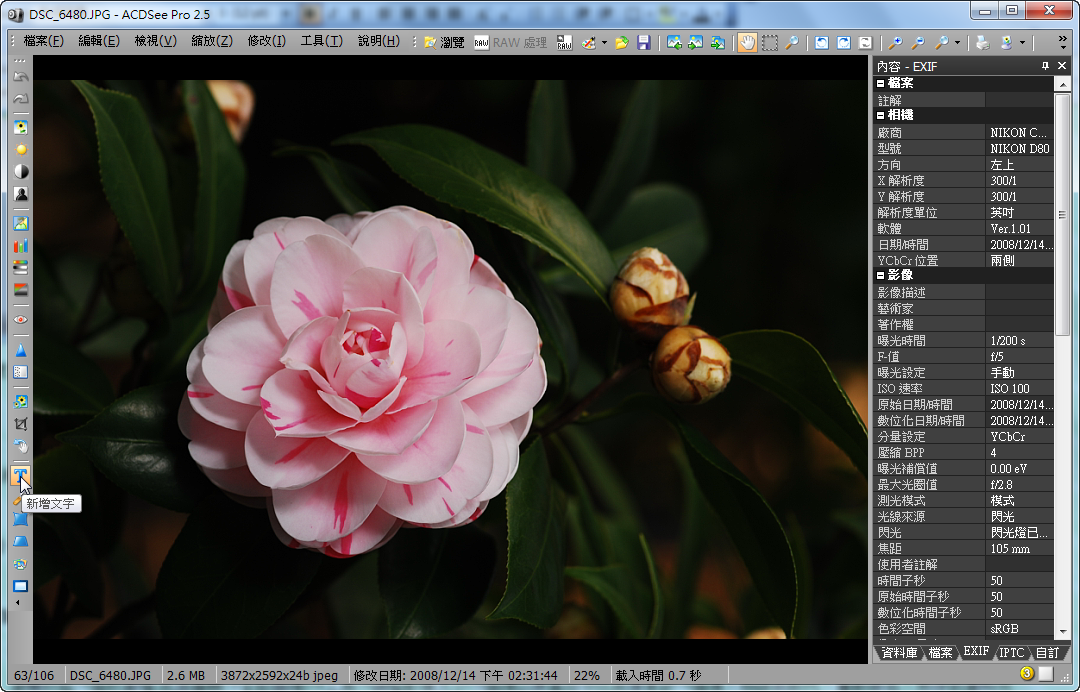
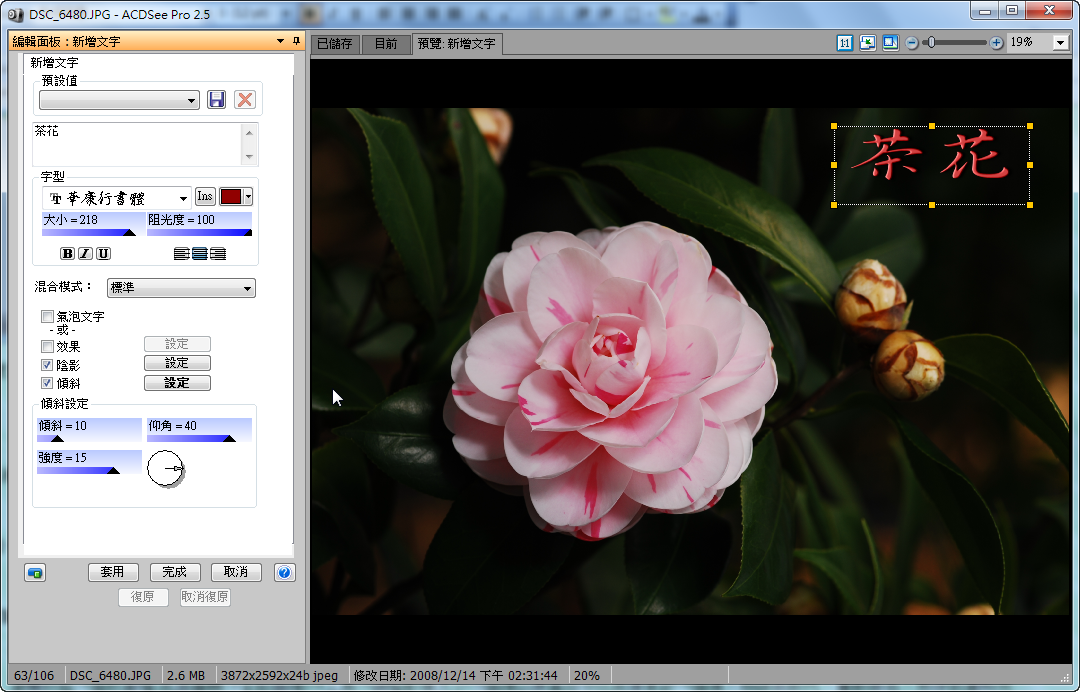
新增文字
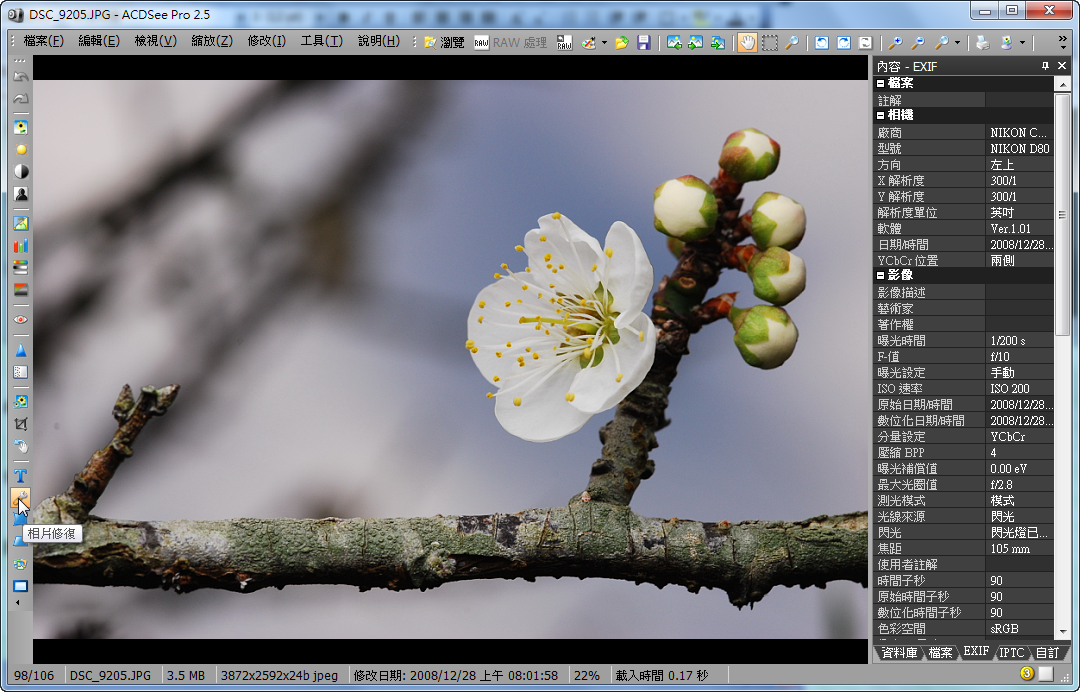
相片修復
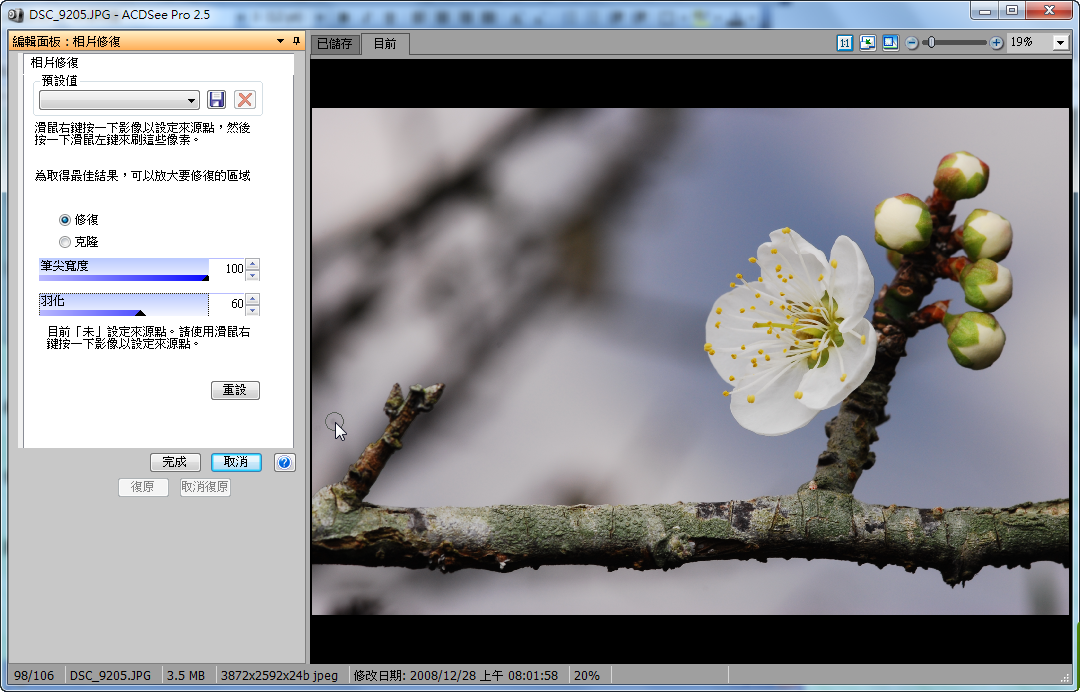
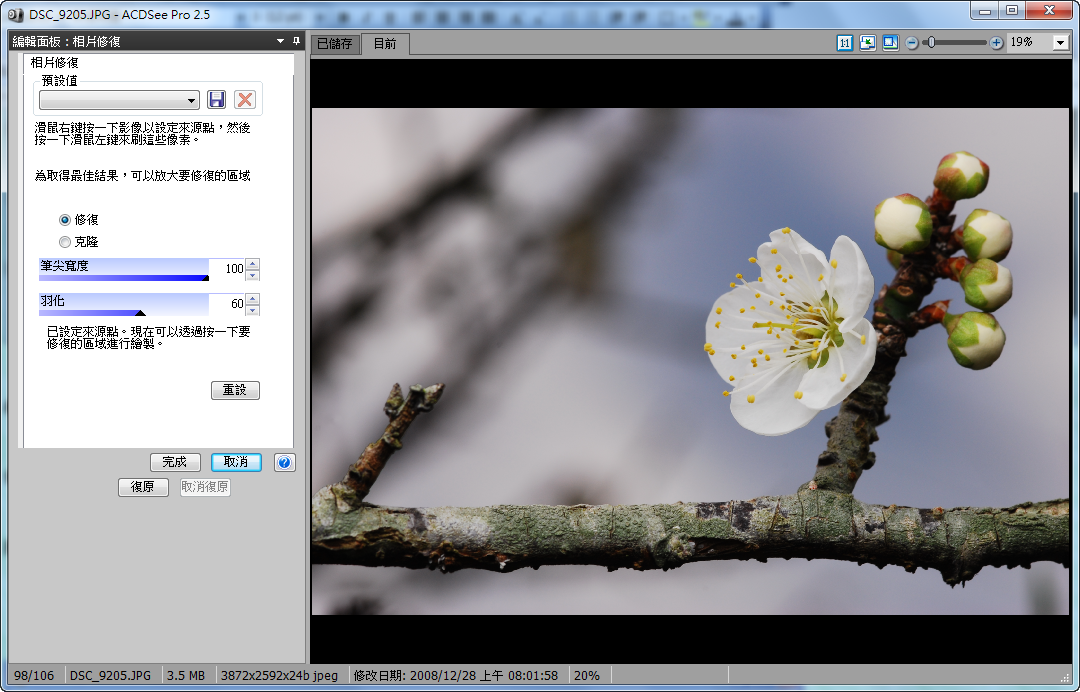
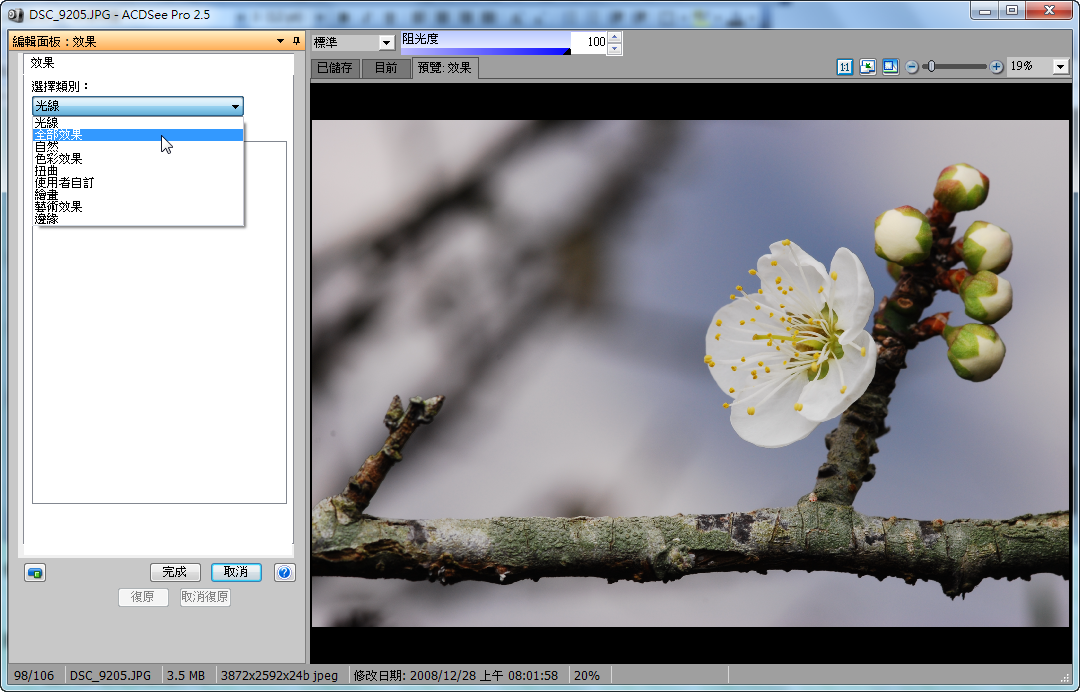
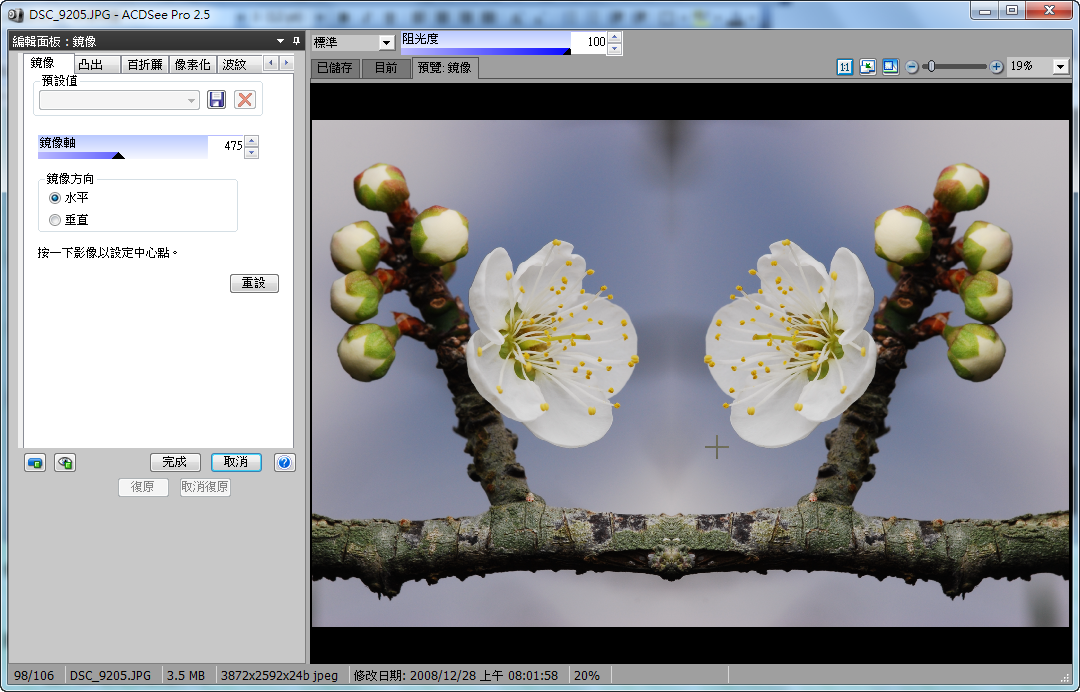
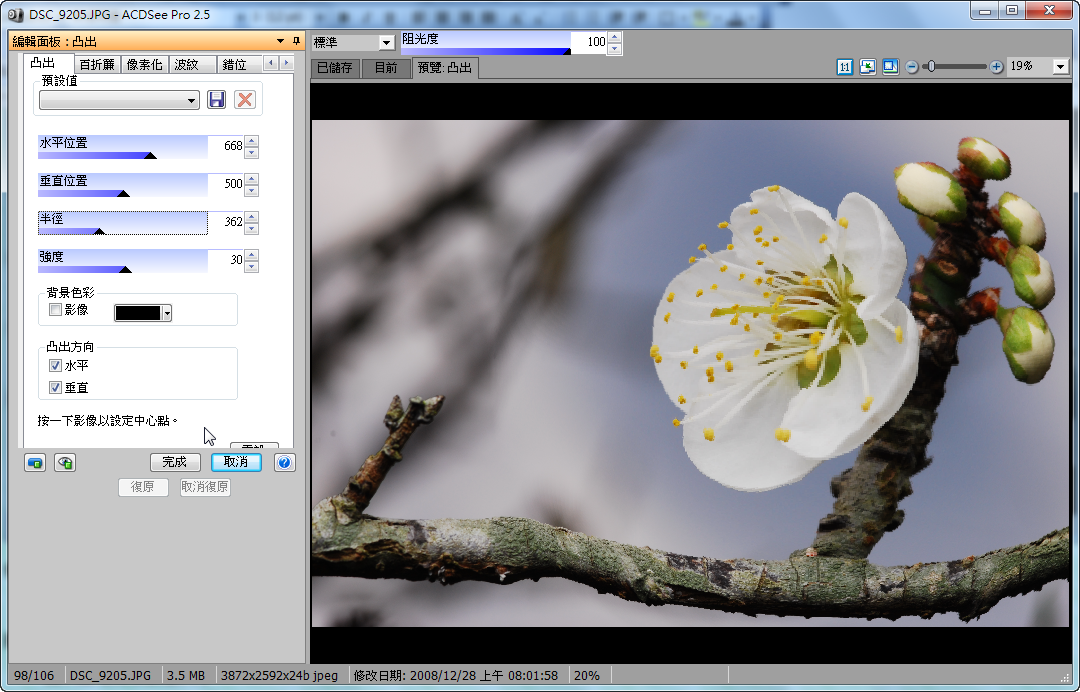
修改→效果
批次處理
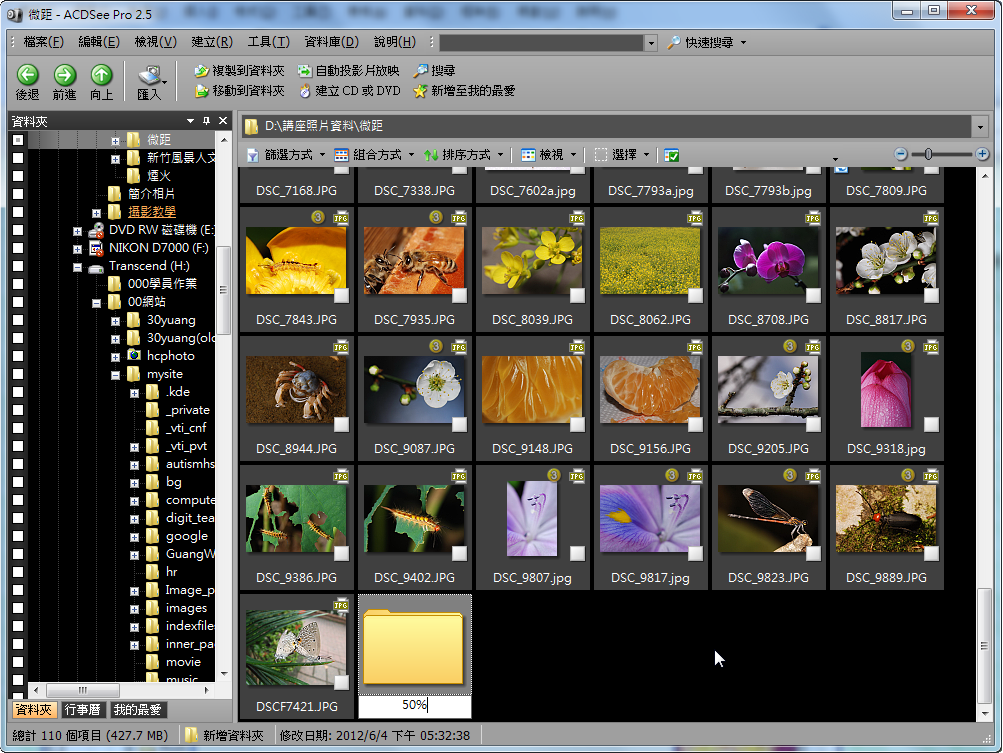
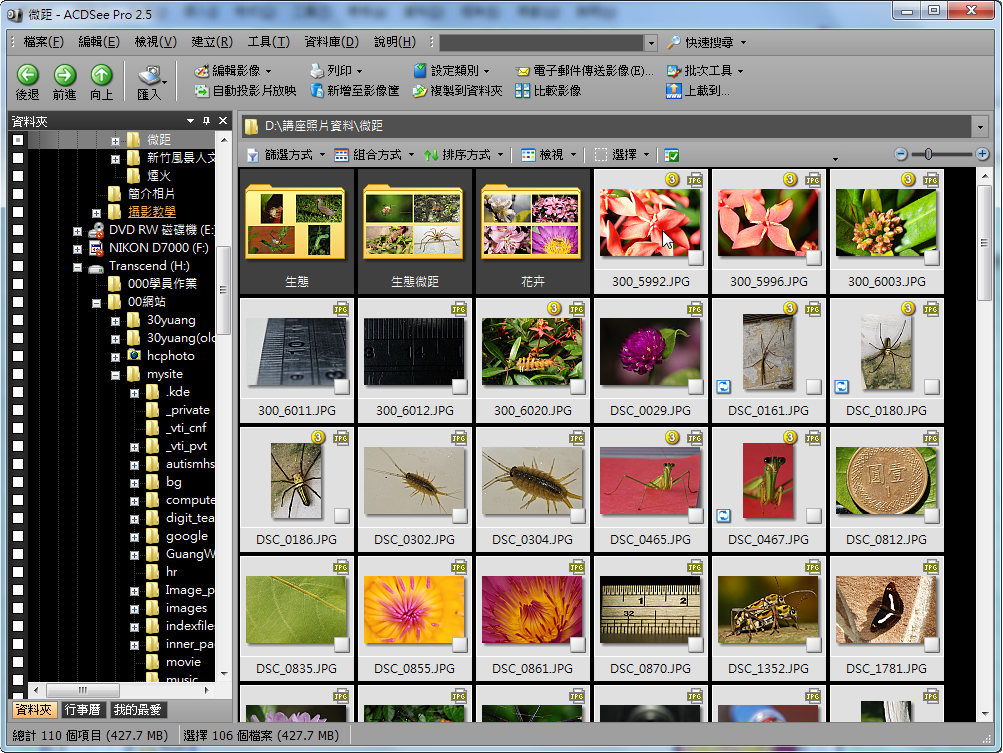
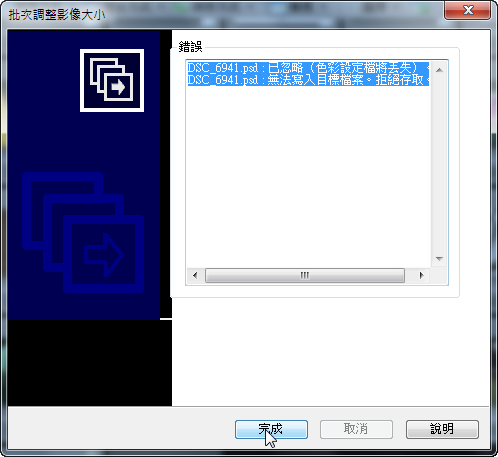
批次處理圖檔調整大小
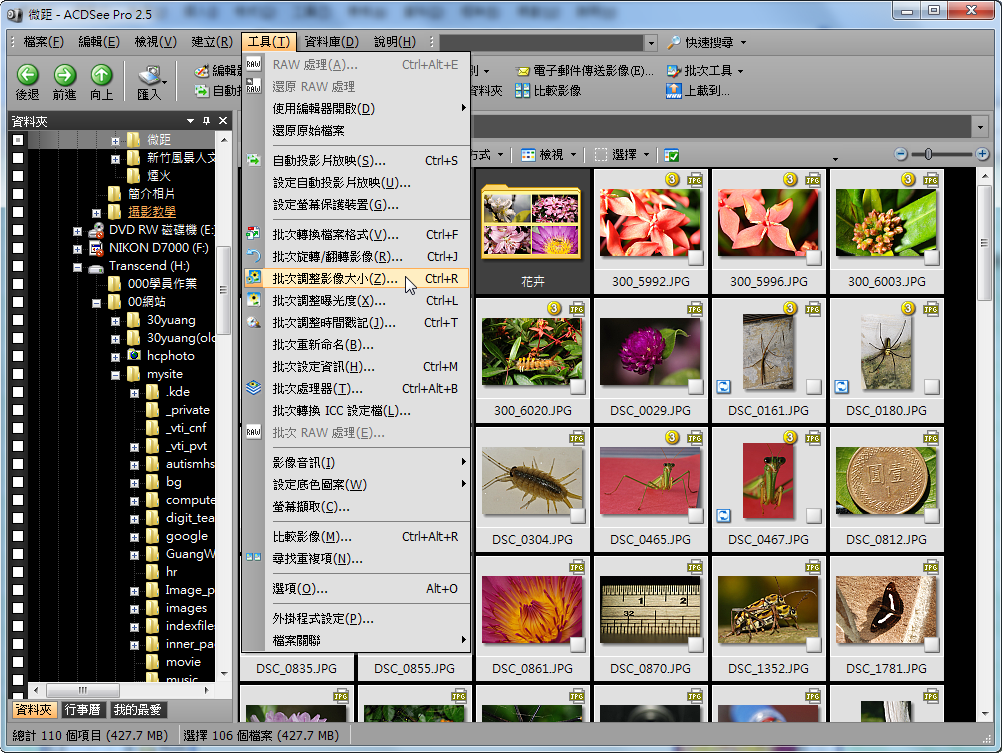
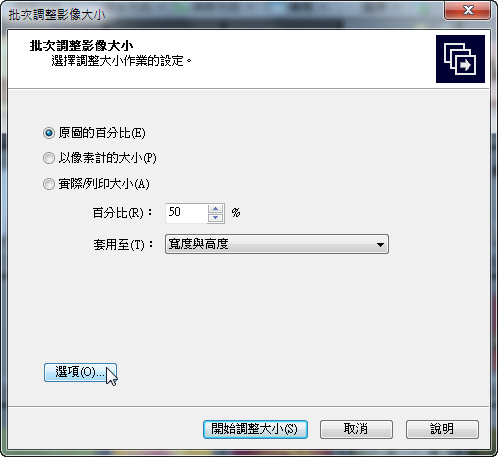
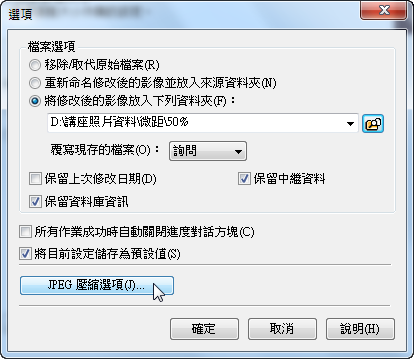
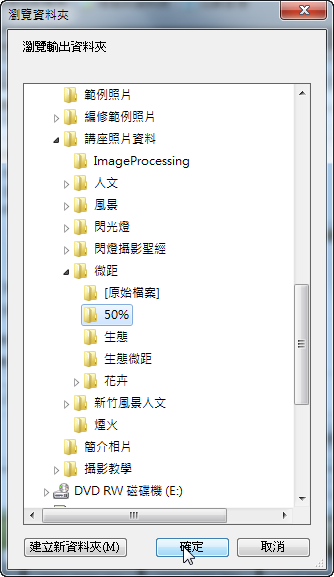
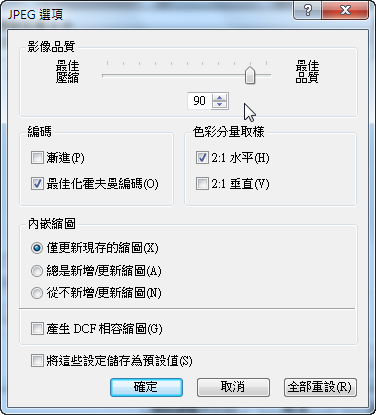
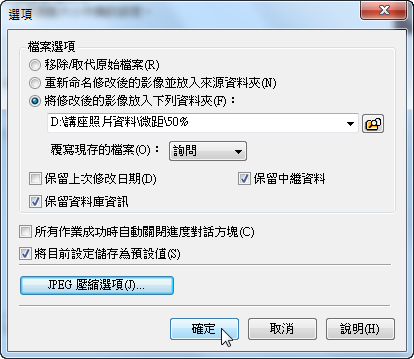
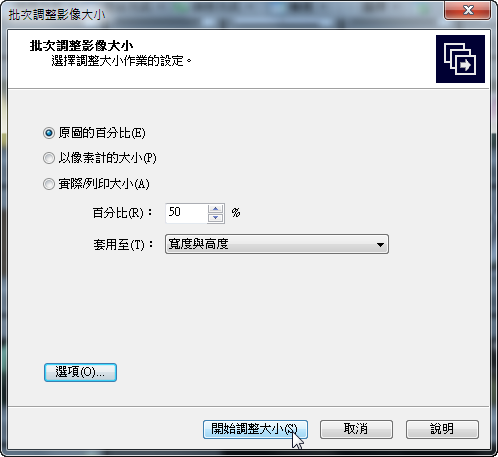
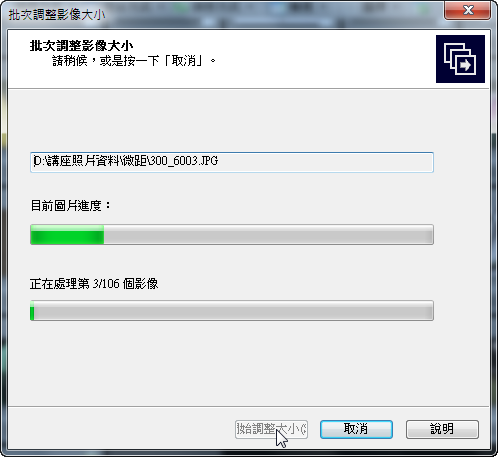
瀏覽狀態→選取圖檔(或是編輯→全部選擇)→工具→調整影像大小→選擇以原圖百分比或像素計→選項,移除或取代、重新命名、另存到資料夾→JPEG壓縮選項,選擇影像品質
預設為 85%→確定→確定→開始調整大小
批次處理圖檔轉檔
批次處理圖檔曝光度
批次處理圖檔檔名變更
品質壓縮比設定
批次處理不同品質壓縮比,設資料夾
JPG100、JPG95、JPG85、JPG70、JPG0,分別處理後比較檔案大小與品質
Photocap免費軟體 免費且功能強大的軟體
下載Photocap
5.01
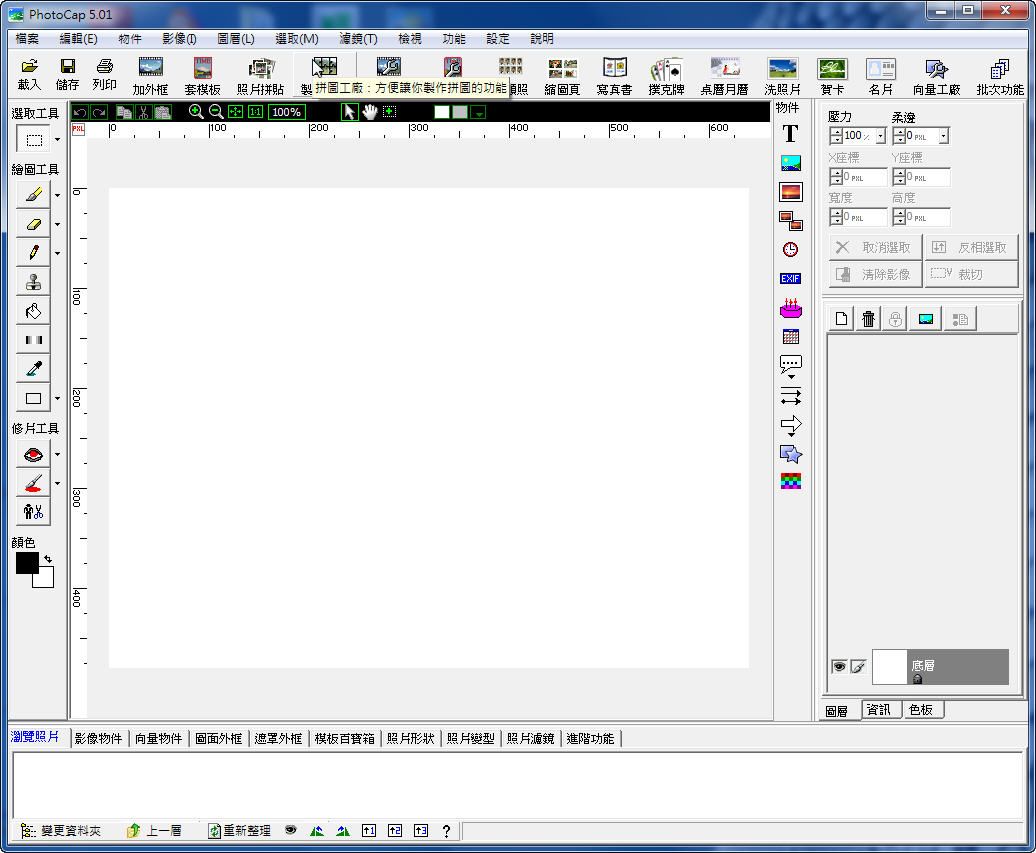
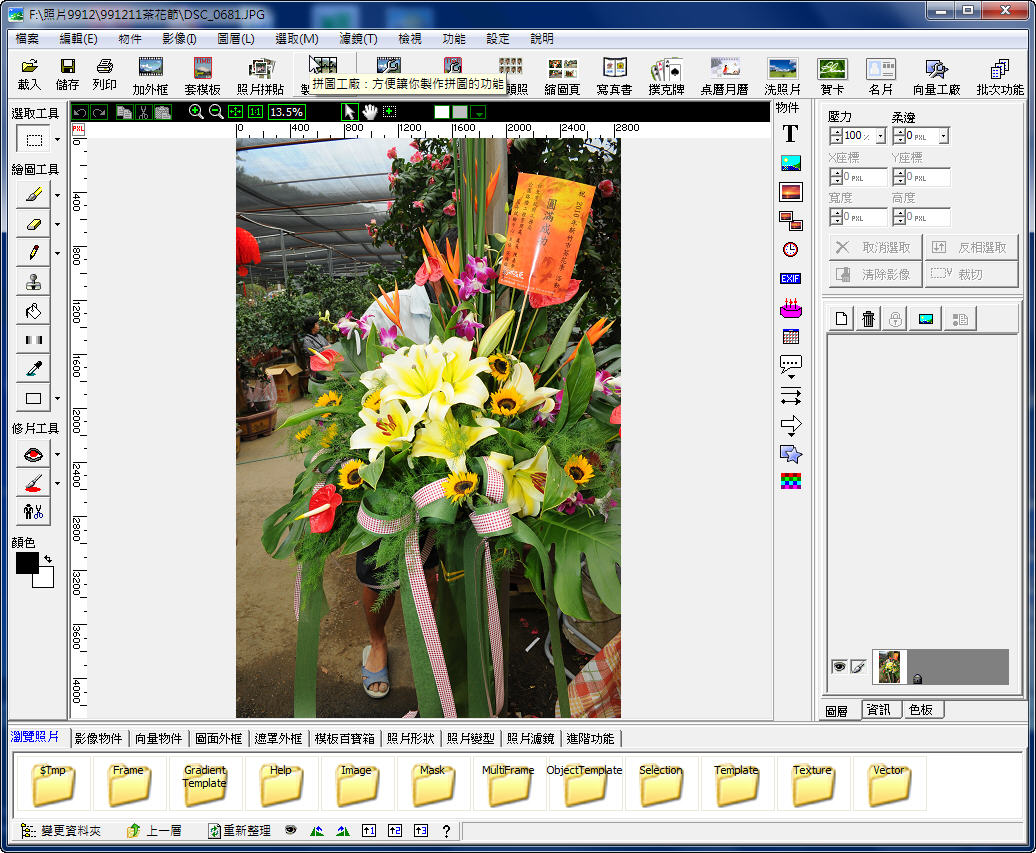
優點功能
加外框
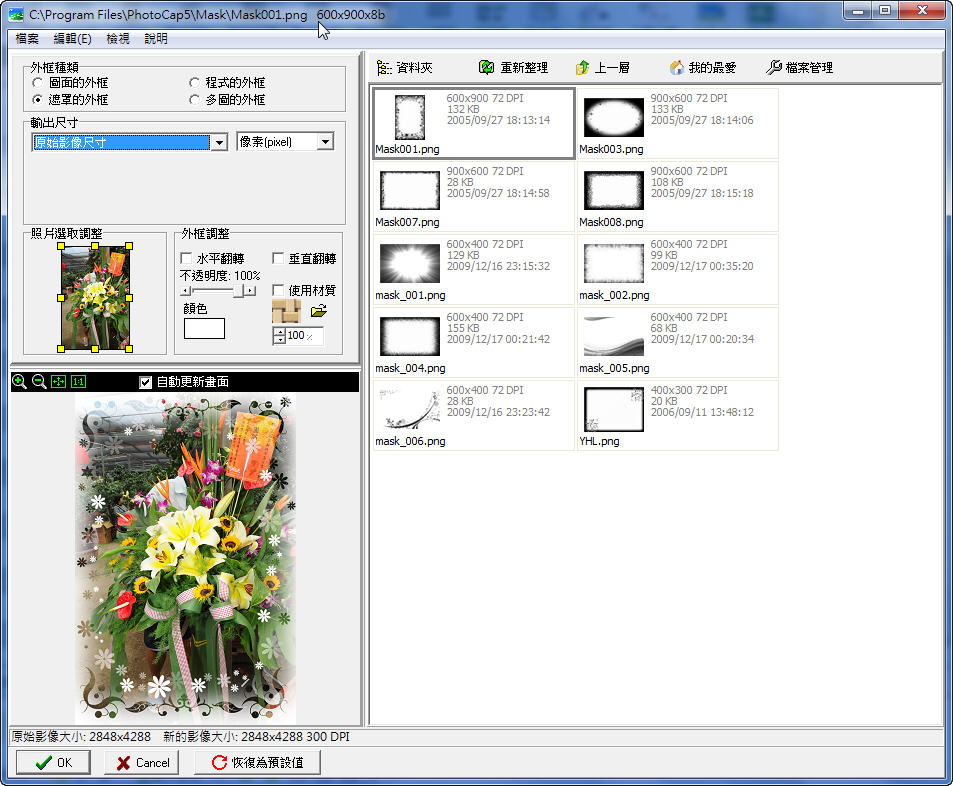
自訂相框
相片產品
批次處理功能
|