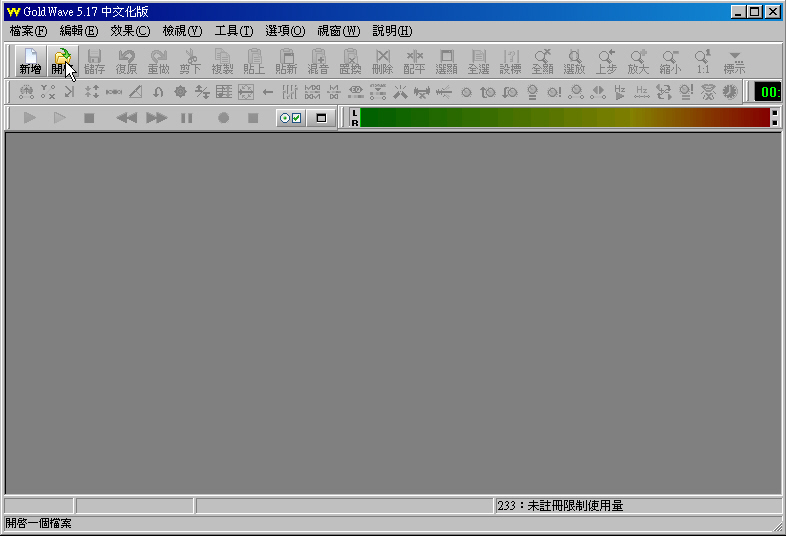
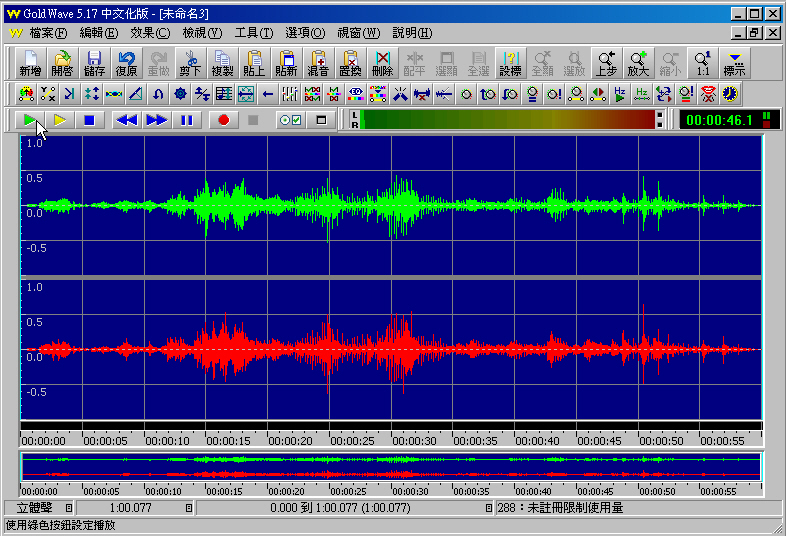
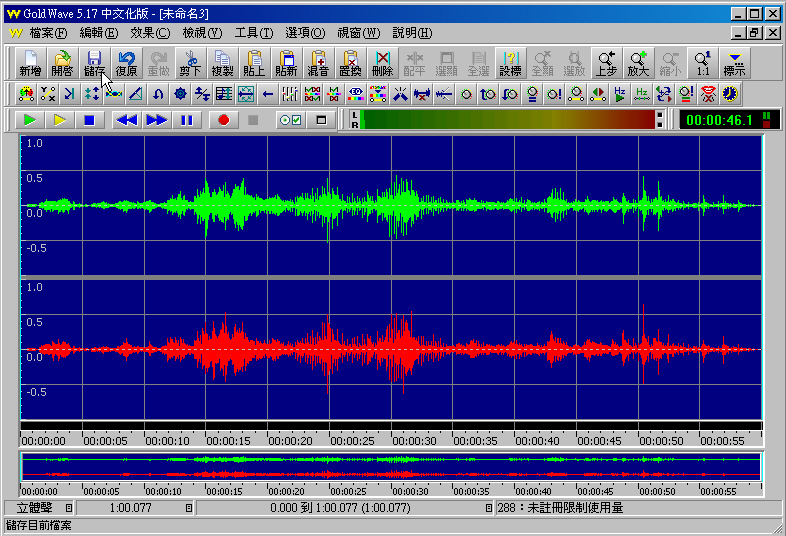
1. 開啟GoldWave程式
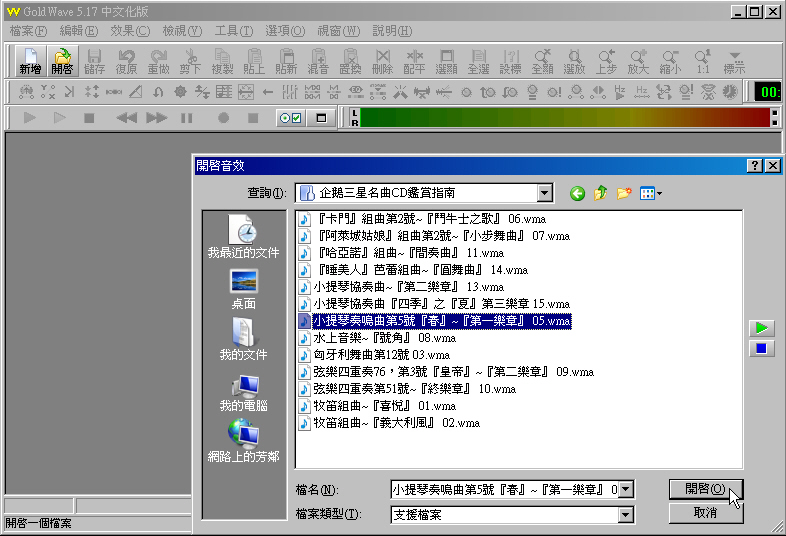
2. 開啟要處理的聲音檔(音樂檔)
3. 選擇資料夾→選擇檔案→開啟
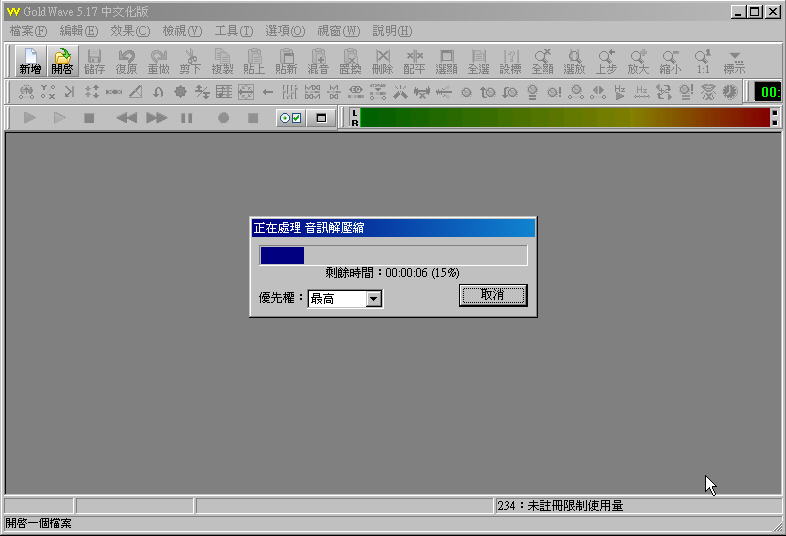
4. 出現 正在處理 音訊解壓縮
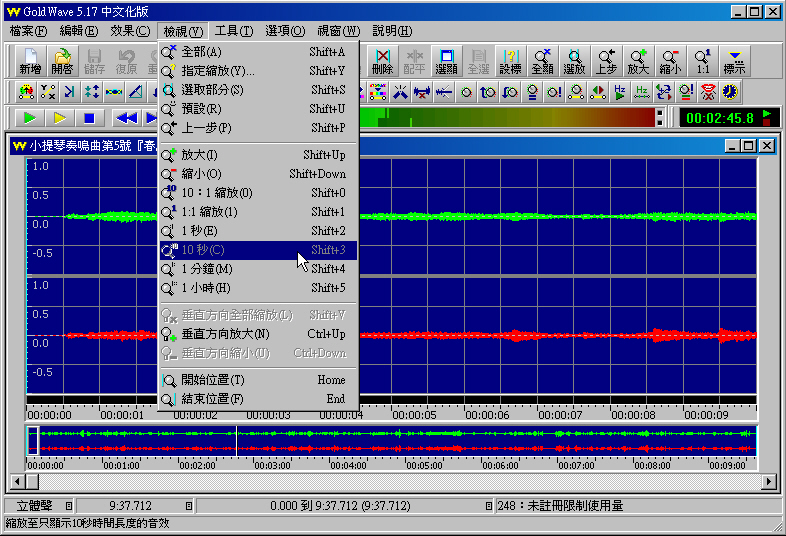
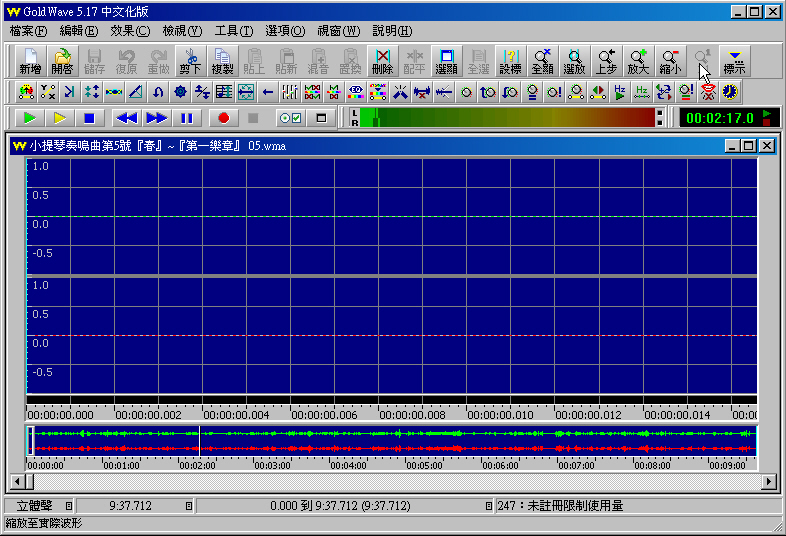
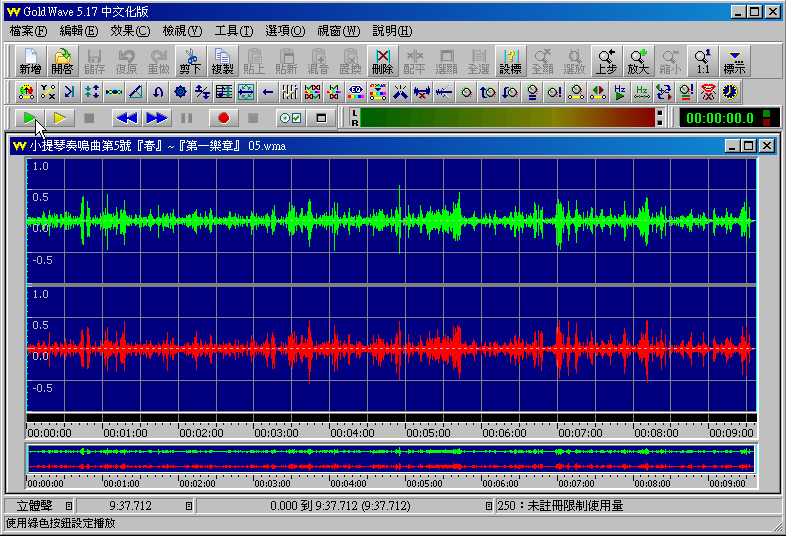
A. 檢視功能:可將時間單位刻度改變,從全部選取到一刻度0.000005秒
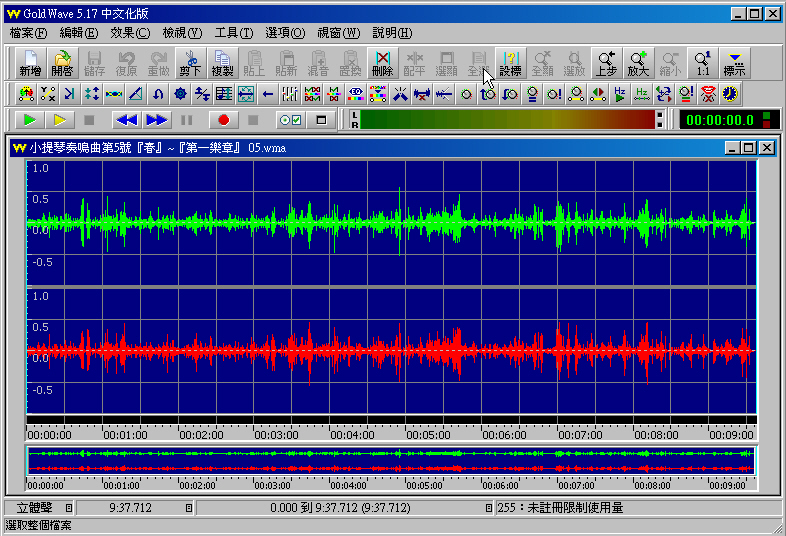
1. 全部選取:整個檔案呈現在同一視窗
2. 一視窗寬度10秒
3. 一刻度0.002秒
B. 剪輯:將一段聲音檔擷取其中一個段落
1. 開啟完成後可先播放聲音決定要編輯的部位及時間
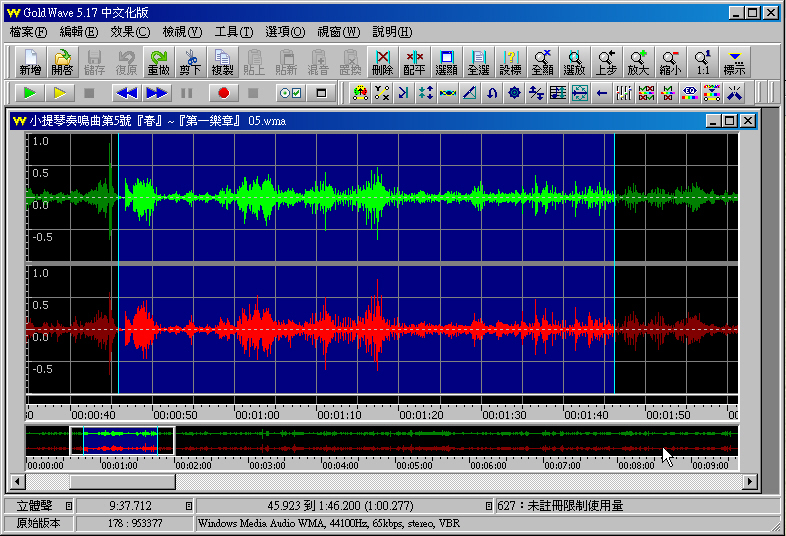
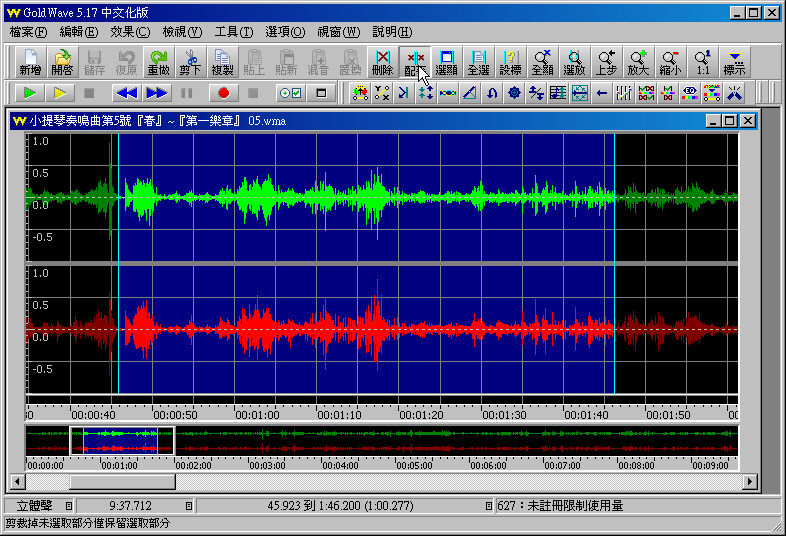
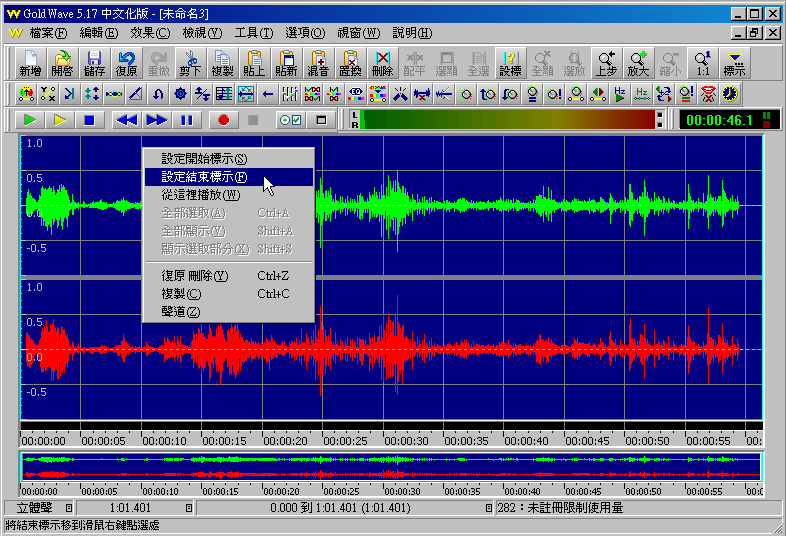
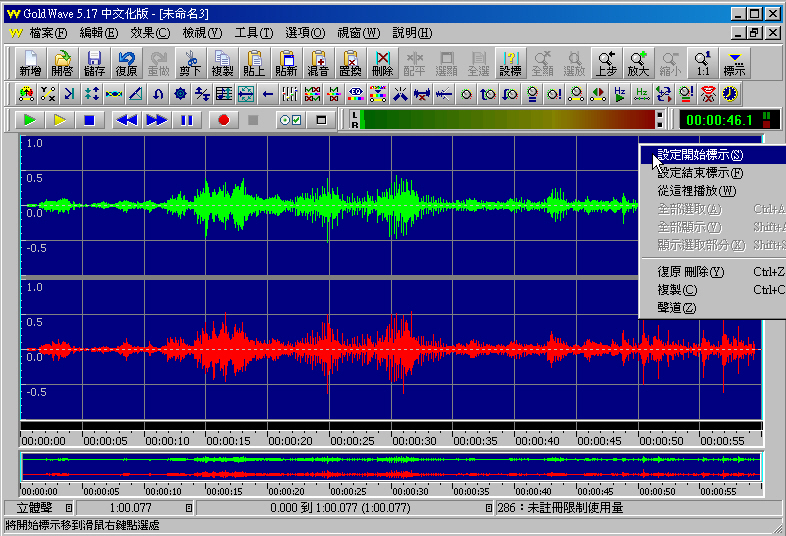
2. 假設擷取其中60秒,在全選狀態下(藍底),滑鼠指標移至開始位置,用右鍵→設定開始標示,此時開始時間前會呈現黑色;滑鼠指標移至結束位置,用右鍵→設定結束標示,此時結束時間之後會呈現黑色→可先播放試聽,確定再進行下一步
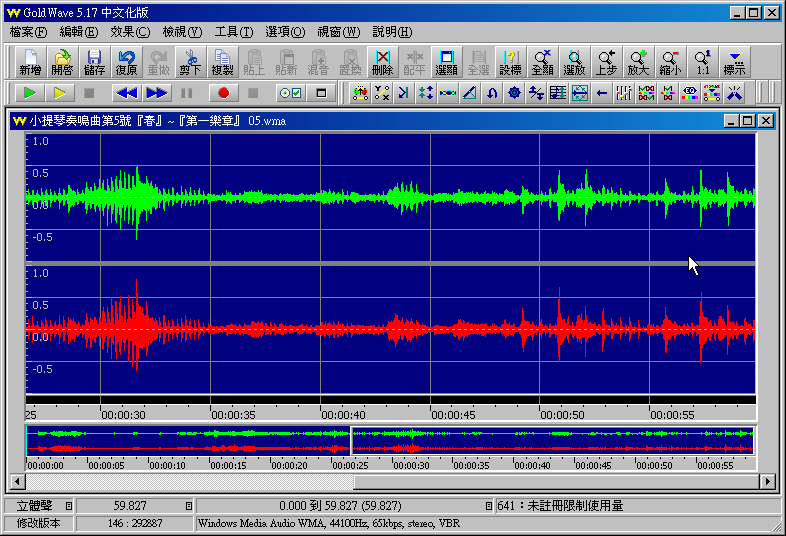
3. 選擇工具配平(5.05版為裁剪,英文版為 Trim ),刪除選取範圍以外的部分
4. 裁剪完成
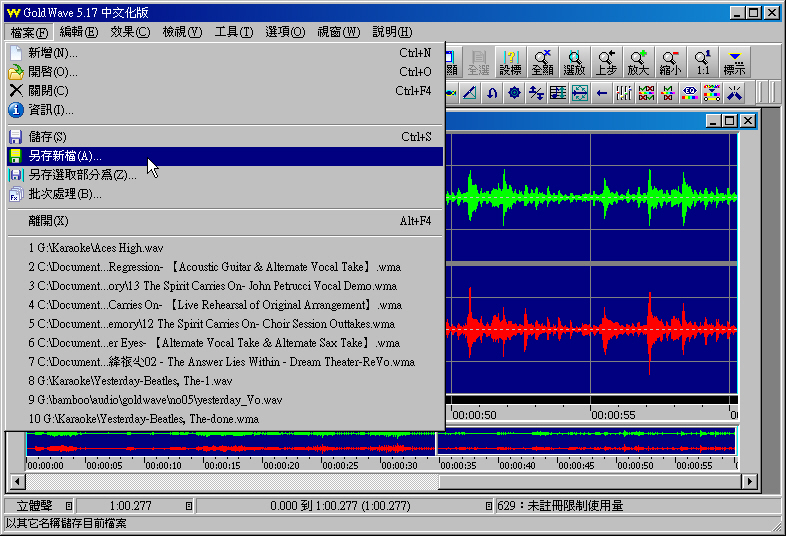
5. 檔案→存檔
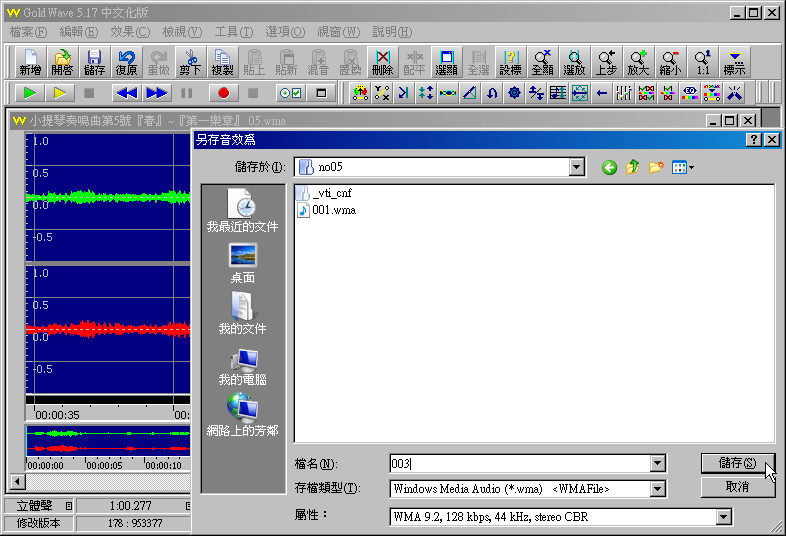
6. 選擇資料夾→輸入檔名→儲存
C. 頭尾音量調整
1. 若選取的音樂是用在戲劇配音時,直接使用可能會顯得突兀(特殊音效除外),有時需要將頭尾處加以淡入、淡出處理(本例在頭尾處加以淡入、淡出處理各十秒鐘)
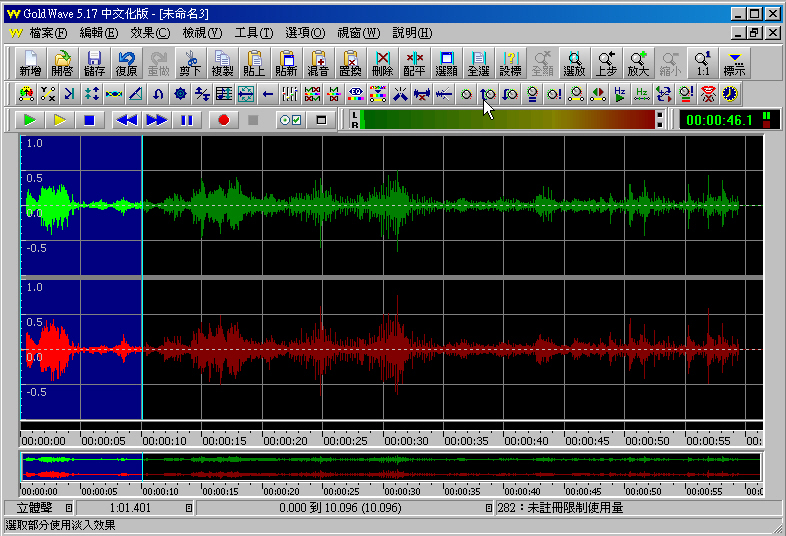
2. 在開始十秒鐘加入淡入效果:將滑鼠指標移至10秒處→按右鍵→設定結束標示
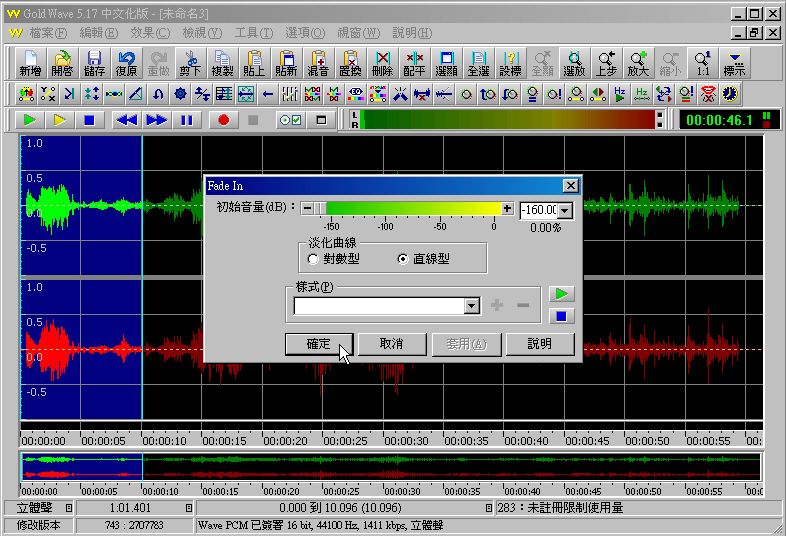
3. 選擇淡入工具
4. 可以預設狀態:開始音量衰減 160dB→確定
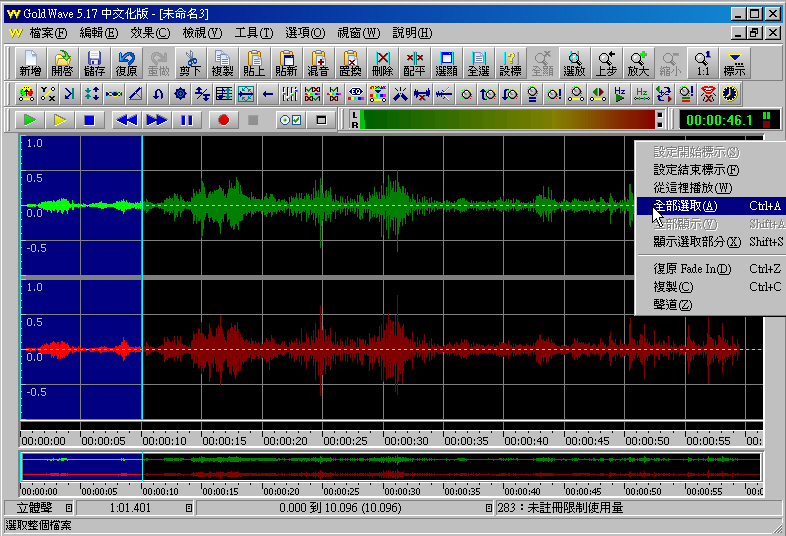
5. 右鍵→全部選取
6. 在結束十秒鐘加入淡出效果:將滑鼠指標移至結束前10秒處→按右鍵→設定開始標示
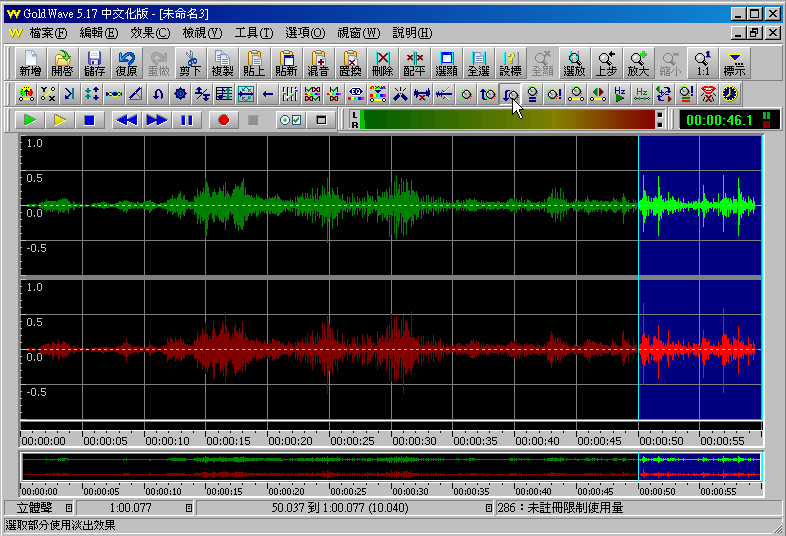
7. 選擇淡出工具
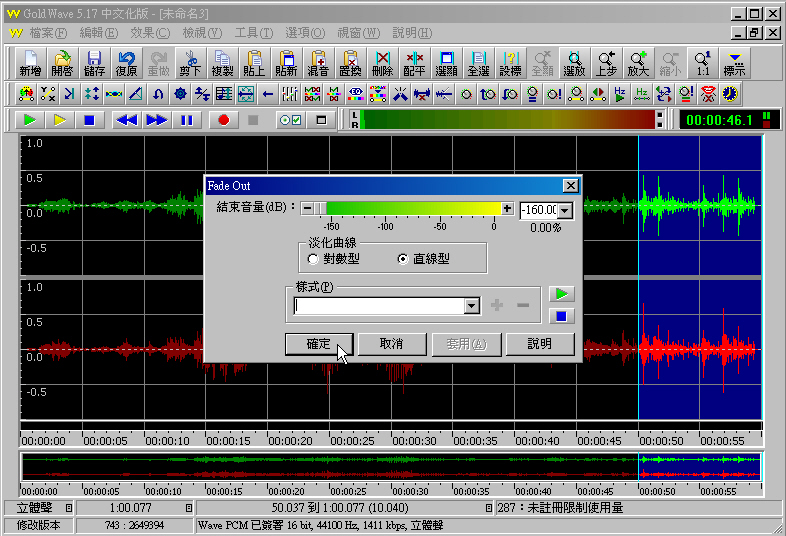
8. 依預設狀態:結束音量衰減 160dB→確定
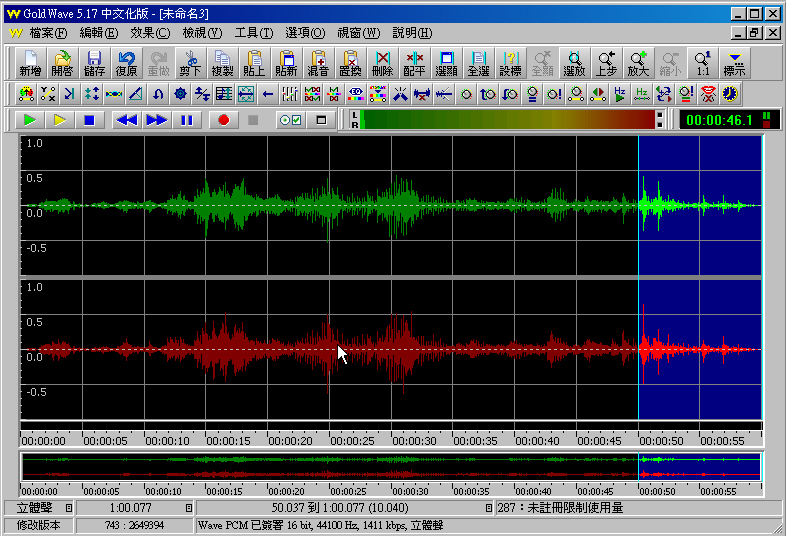
9. 處理完成→右鍵→選擇全部
10. 聽取製作完成的效果
11. 儲存
回首頁