2010年 社區志工數位多媒體人才培訓-8
相片故事影片
PhotoStory3 for Windows使用介紹,輕鬆匯入照片及音樂製作高畫質影片
PhotoStory3 for Windows
下載安裝程式檔(免費軟體 for WindowsXP用戶)
程式簡介
Photo Story 3 for Windows是微軟提供WindowsXP用戶免費下載使用的相片故事影片製作軟體,可製作出高畫質的動態影片。
從微軟官方網站下載需經過認證程序,合法WindowsXP用戶才能從官方網站下載。
可利用程式內建"運鏡"功能
可製作出最高1024*768解析度的影片
製作前準備工作
製作主題構想
蒐集相片,畫素最好能1500*1000以上以及4:3比例(無黑邊問題)
以每張圖片顯示5秒來算,3分鐘影片約需40張圖片,最多300張
準備音樂檔,3分鐘影片就選擇3分鐘左右的音樂
開始製作
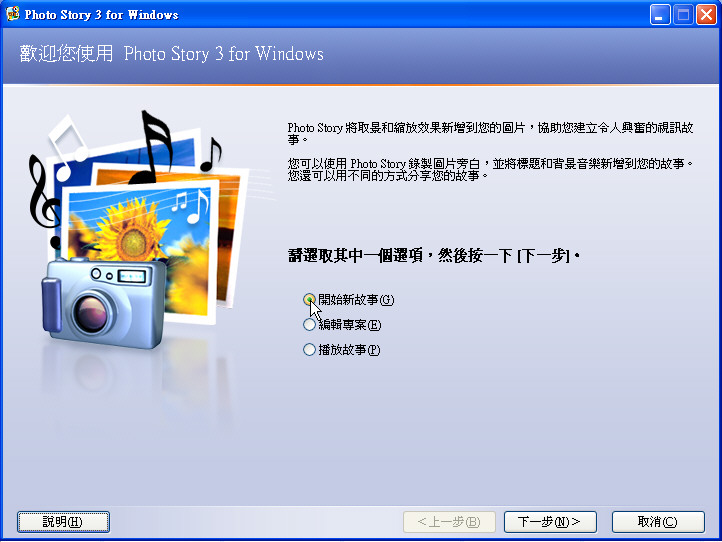
1. 開始→程式集→Photo Story 3 for Windows
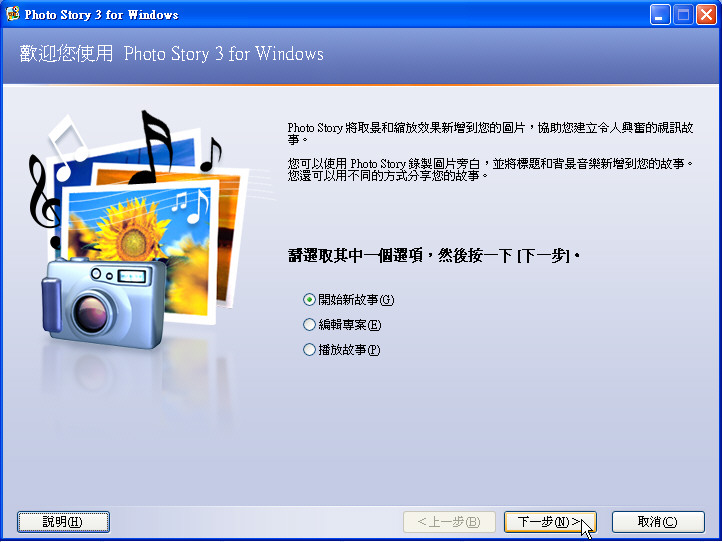
2. 開始新故事→下一步
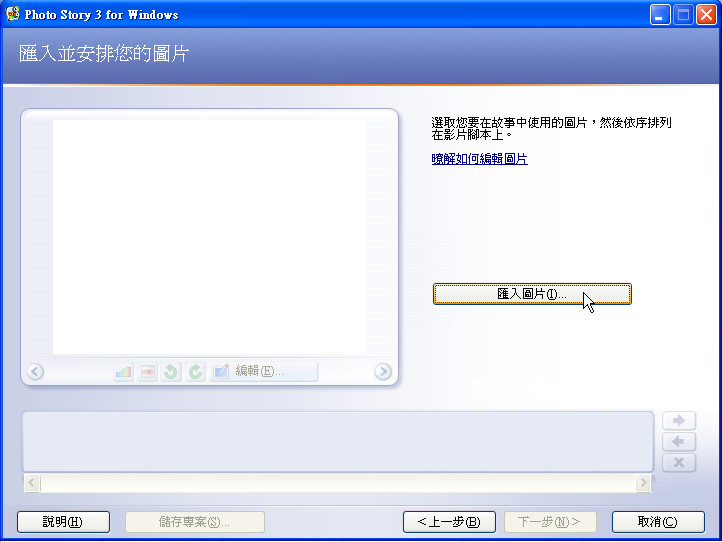
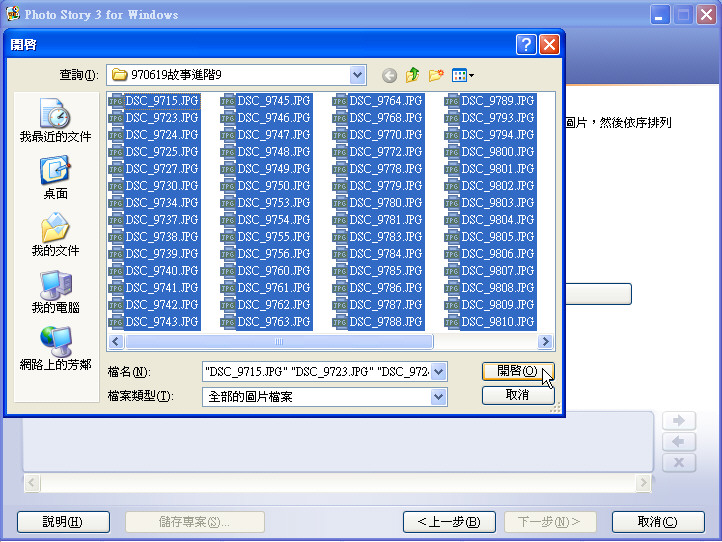
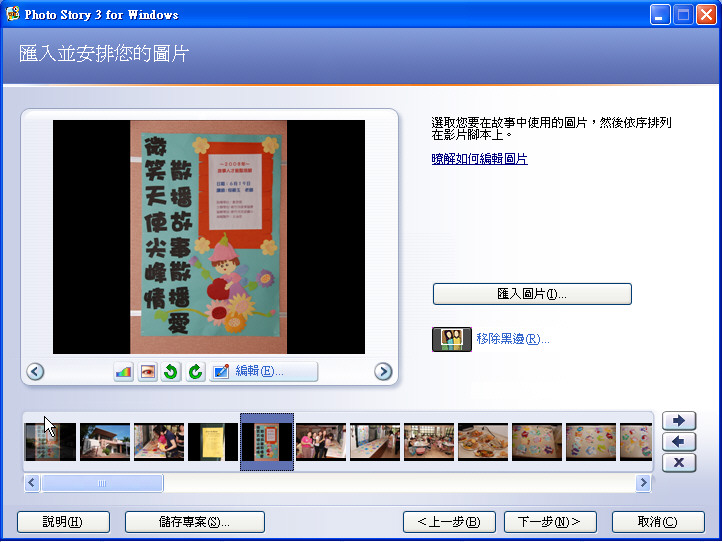
3. 匯入圖片)→瀏覽檔案→選擇圖片資料夾→選擇圖片(可用滑鼠左鍵由右上往左下拖曳選取,或按Ctrl鍵選擇)→開啟
4. 編輯可編輯圖片,用左右箭頭〈或〉選取圖片。右下左右箭頭用於調整圖片順序 ,或用滑鼠選取移動→下一步
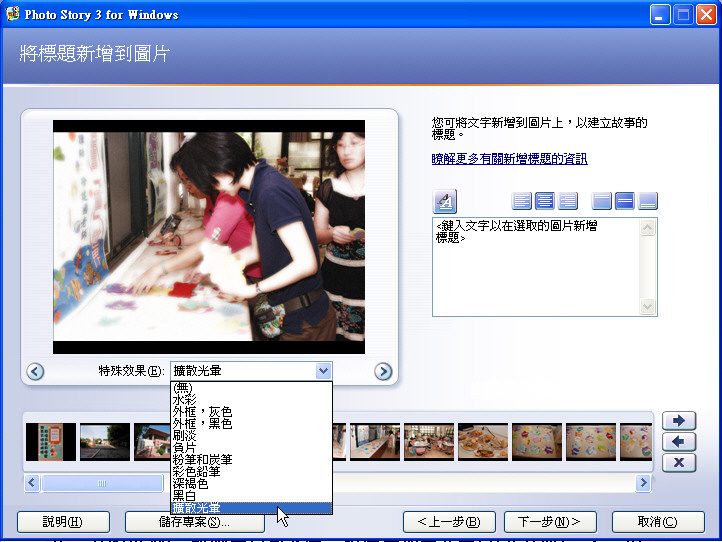
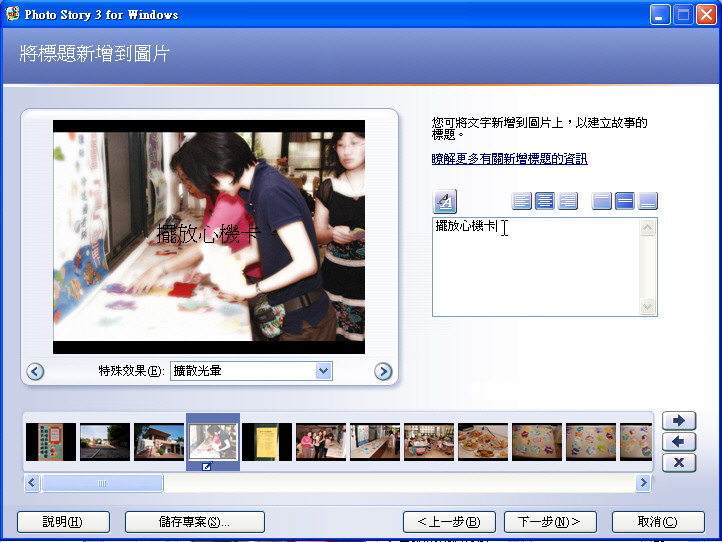
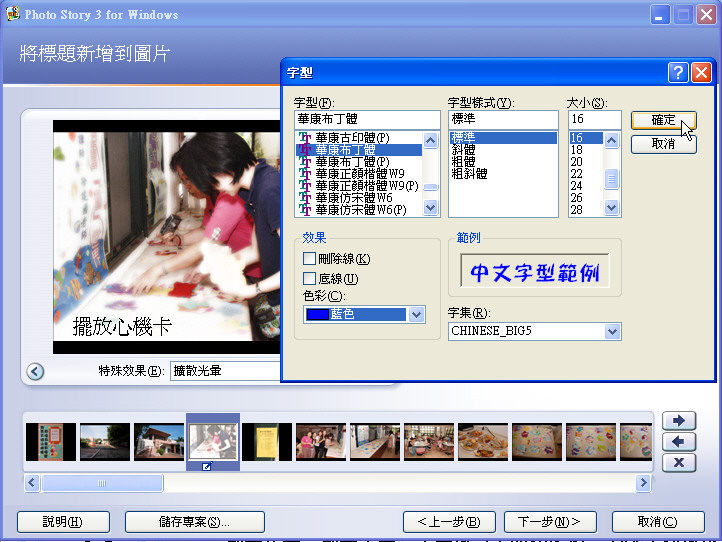
5. 特殊效果提供10種效果可改變→右側框輸入圖片主題文字(選擇字體 、左右置中、上下置中,可按Enter換行)→下一步
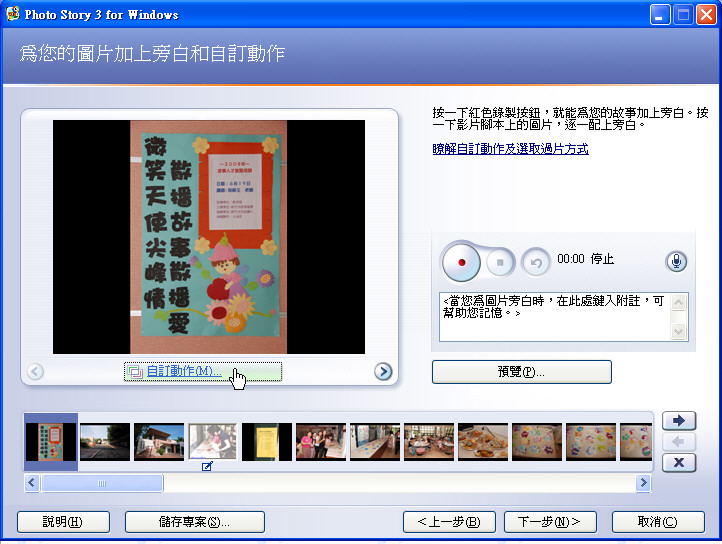
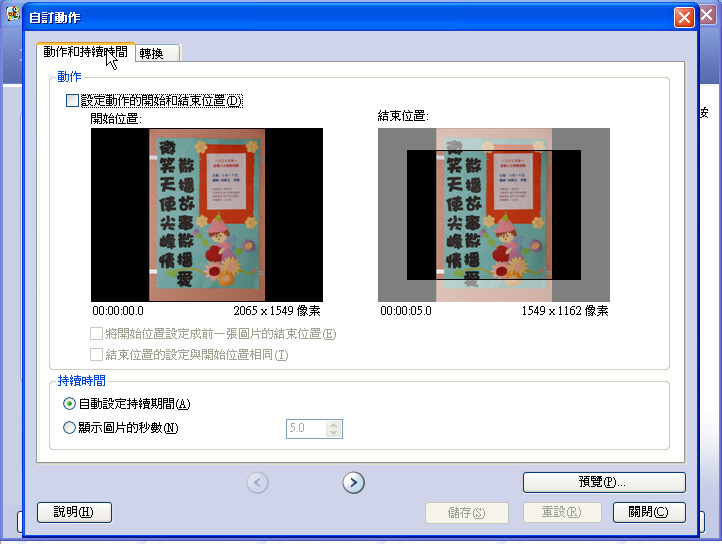
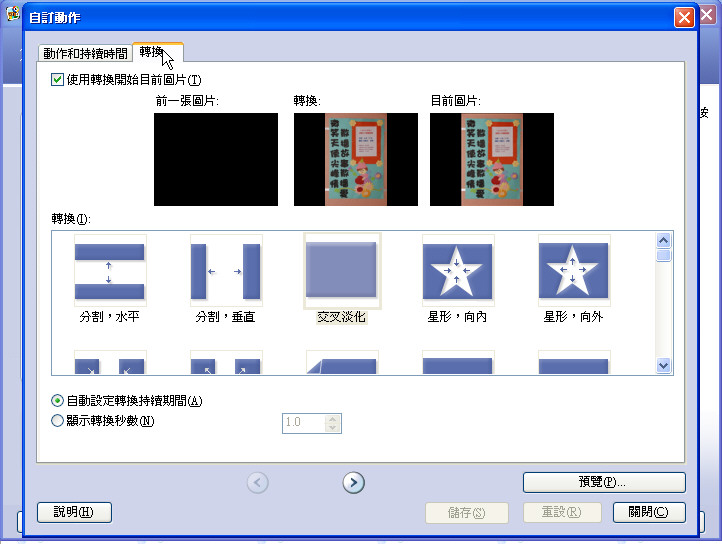
6. 自訂動作設定動作和持續時間及轉換,不設定也會有預設 動作效果(在輸入文字後預設動作效果會消失,必須重設)→錄製旁白可在每一張圖片加聲音旁白(非必要)→下一步
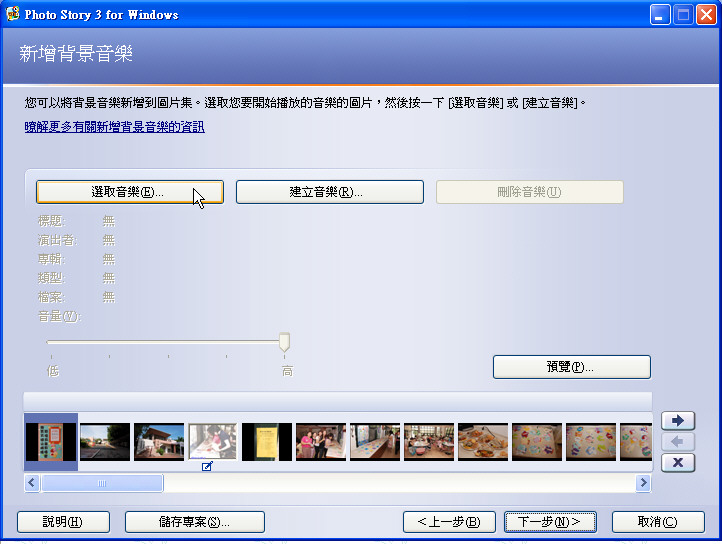
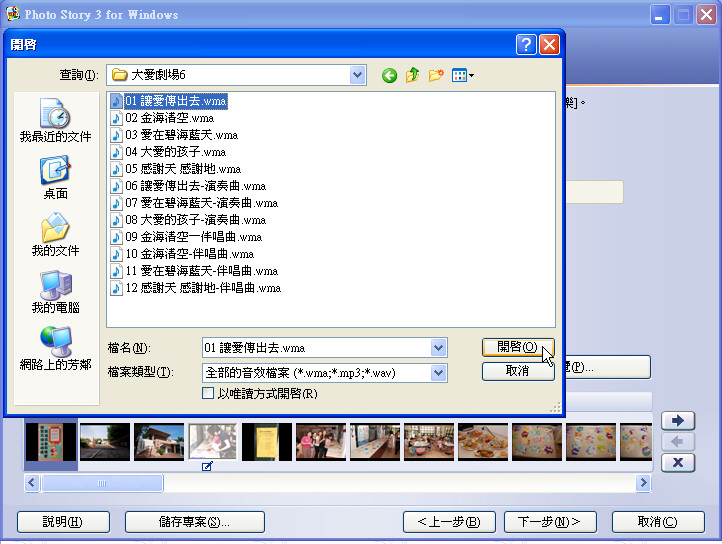
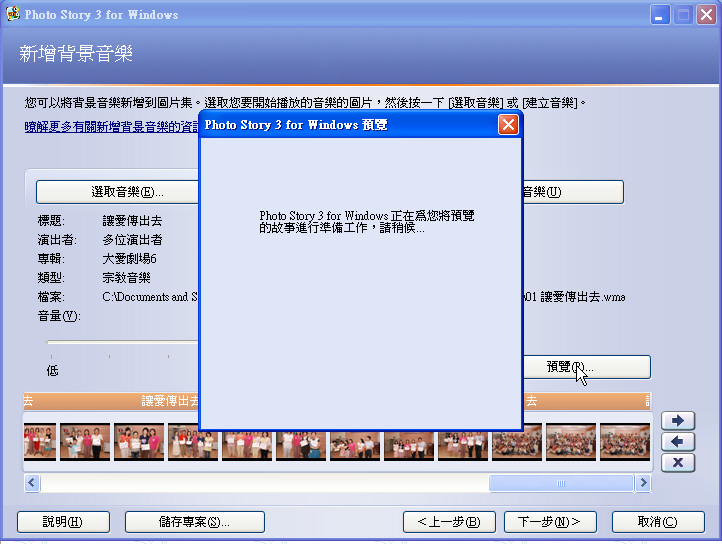
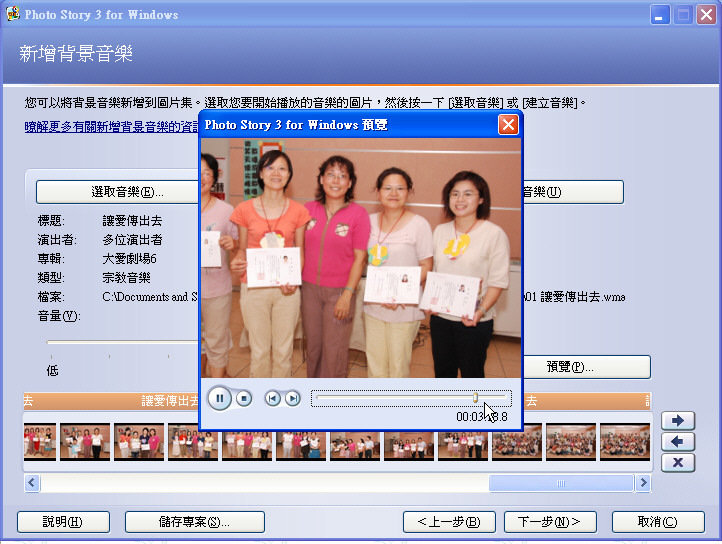
7. 選取音樂,可選擇多個音樂檔,視影片長度而定→選擇開始播放音樂的圖片(通常為第一張圖片)→選取音樂→選取資料夾→選取音樂檔,相容的聲音檔格式有wma、mp3、wav檔→開啟→調整音量 ,到此已完成影片編輯,可先預覽→下一步
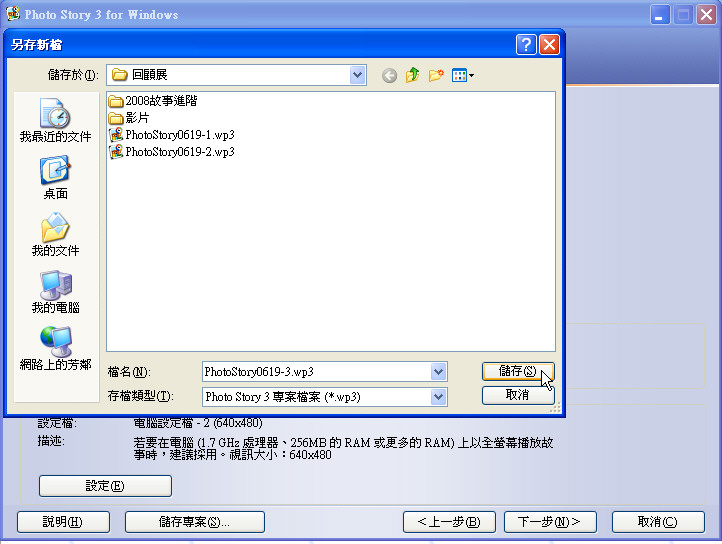
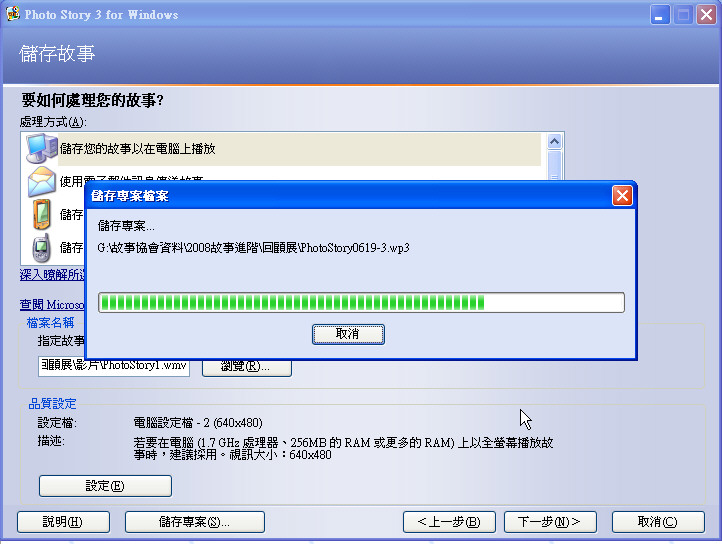
8. 儲存專案,專案檔可再開啟編輯,在匯入圖檔後的每一步驟都可儲存專案檔→另存新檔→儲存
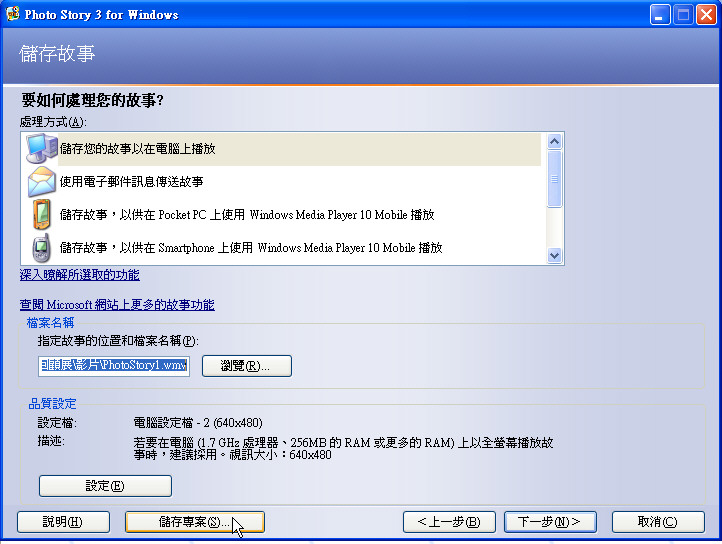
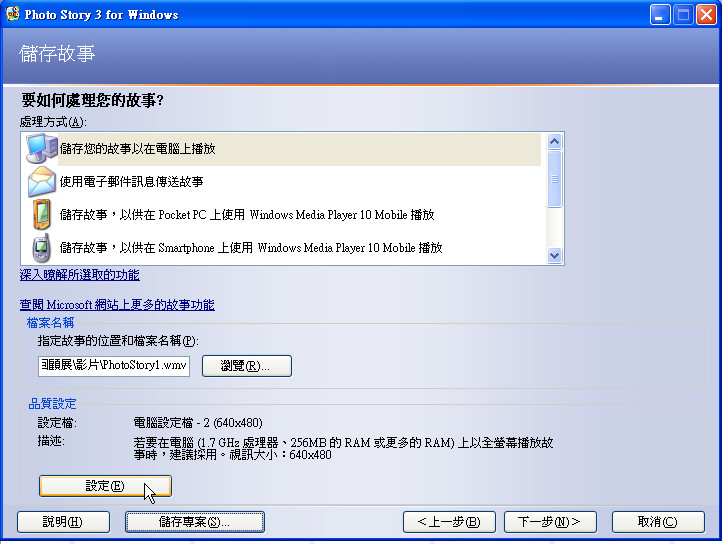
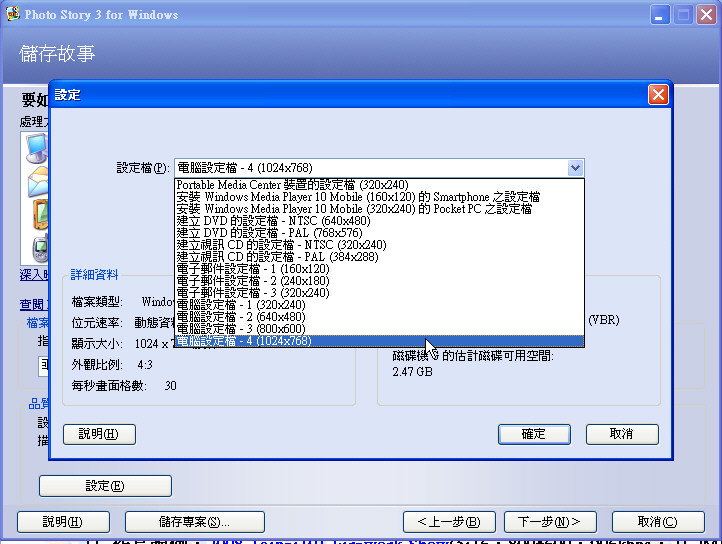
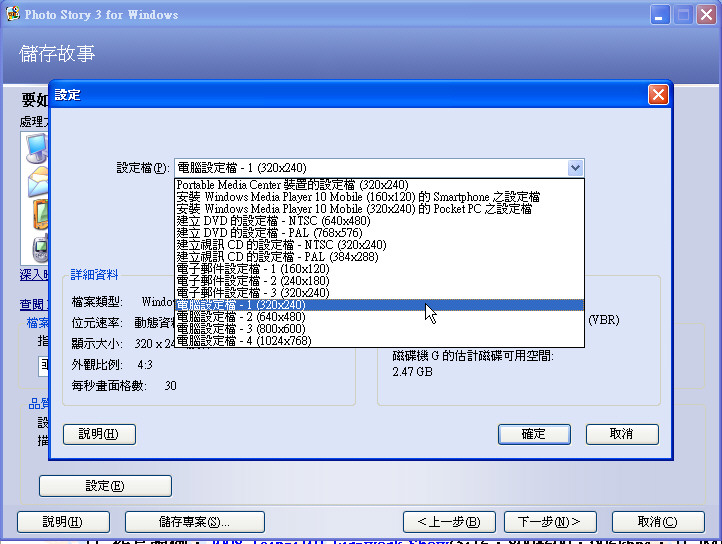
9. 儲存故事:儲存成影片檔,選擇處理方式,選擇儲存您的故事以在電腦上撥放→指定故事的位置和檔案名稱→品質設定 ,預設為640*480,可按設定按鈕選擇其他解析度→下一步→建立故事中
選擇1024*768適合螢幕解析度為1024*768的設定狀態,畫質最佳的設定,但有電腦硬體需求(3.2GHz、512MB的RAM),若電腦硬體資源不及可先儲存專案檔以及關閉其他應用程式後嘗試看看
選擇320*240適合網頁傳輸瀏覽,解析度及畫質較差,電腦硬體需求等級較低(700MHz、256MB的RAM)
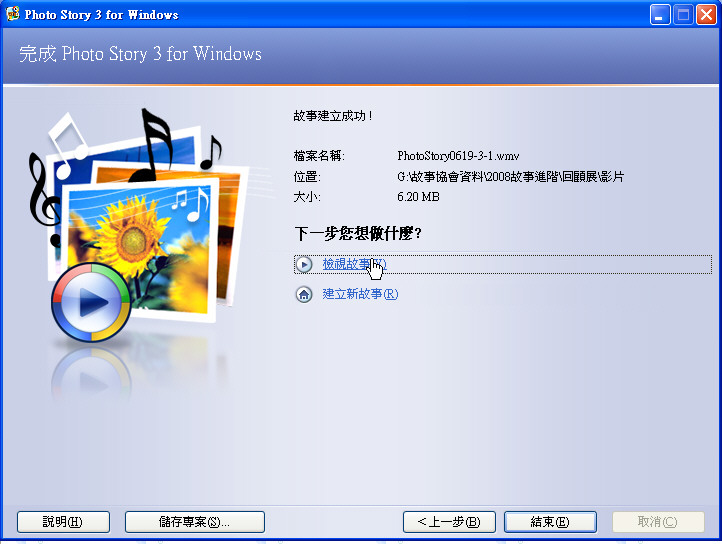
10. 完成Photo Story 3 for Windows,可選擇檢視故事,觀賞製作完成的影片,影片檔格式為wmv(windows media video)
12. 作品範例,2008 Taipei101 Firework Show(5:16,800*600,906kbps,21.2MB)